Le Terminal Bloomberg est une opération complexe, mais extrêmement puissant outil de recherche et de manipulation de données. Il contient des informations relatives à chaque cotée à la bourse de sécurité ainsi que de nombreux autres macro et microéconomiques des ensembles de données. Le Terminal Bloomberg est un ordinateur fourni avec un logiciel et un matériel spécifique (double écrans et une modification de clavier). Vous aurez besoin d'avoir accès à un Terminal Bloomberg complète avec le clavier spécialisée et Bloomberg compte.
Mesures
@@_
@@
Partie 1
Chargement de la Sécurité dans le Bloomberg Module
![Image intitulée Terminal Bloomberg Journal Dans]()
1
@@_
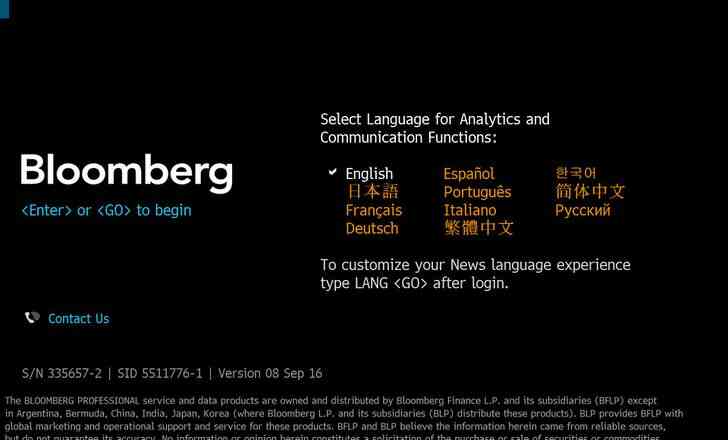
@@Appuyez sur la touche 'Entrée' ou le bouton 'GO' sur votre Terminal Bloomberg pour accéder à l'écran de connexion et connectez-vous.
![Image intitulée 3BloombergTerminal 1]()
2
@@_
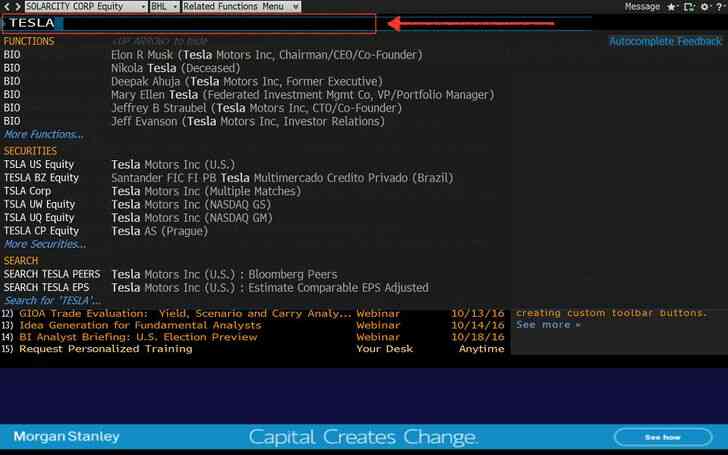
@@Tapez le nom ou le ticker de la société cotée en bourse dans la barre de recherche en haut de l'écran.
![Image intitulée Bloomberg Terminal 3]()
3
@@_
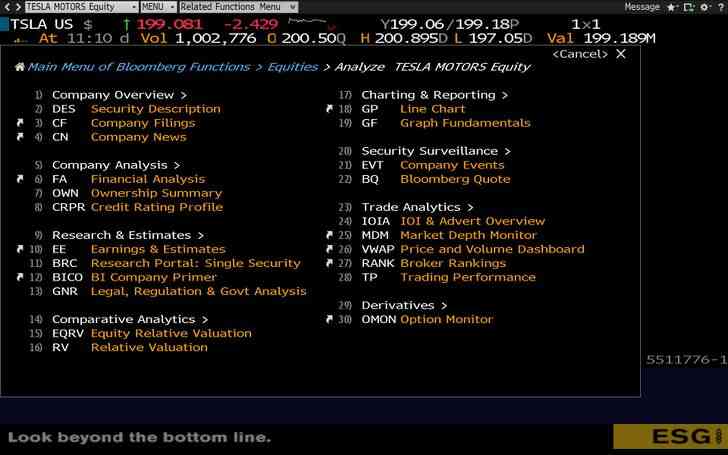
@@faites Défiler avec les touches fléchées de votre clavier jusqu'à ce que l'entreprise que vous avez sélectionné est le marqueur de sous 'Titres'. Puis appuyez sur ALLER de votre clavier.
- Cela fera apparaître un écran de menu avec les catégories de modules disponibles relatives à la sécurité.
- La sécurité que vous avez sélectionné est maintenant chargé dans une fenêtre sur votre Terminal Bloomberg, les modules que vous apportez aujourd'hui, sera de sécurité chargé jusqu'à ce que vous indiquez le contraire.
@@_
@@
Partie 2
à l'Aide de la maison Bloomberg Fonctionnalités
![Image intitulée Terminal Bloomberg DES.gif]()
1
@@_
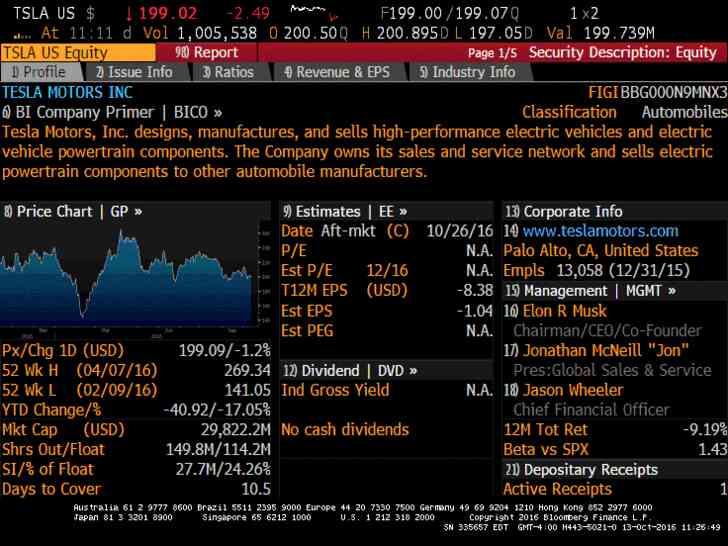
@@Accéder à la DES - la Description du Module. Dans le menu fenêtre, tapez 'DES' et appuyez sur ALLER.
- Cela vous redirigera vers la page de description pour votre sécurité, où vous pouvez accéder rapidement à des informations clés telles que la capitalisation boursière, les statistiques de négociation, les recommandations d'un analyste...
- à Partir de cet écran, vous pouvez aller plus loin en cliquant sur certaines positions ou simplement en tapant le numéro de outre les rubriques dans la barre de recherche et en appuyant sur GO.
- Pour revenir en arrière, frapper le vert de la touche de menu sur votre clavier jusqu'à ce que vous revenez à la DES page d'accueil ou le menu sécurité.
![Image intitulée Terminal Bloomberg GP.gif]()
2
@@_
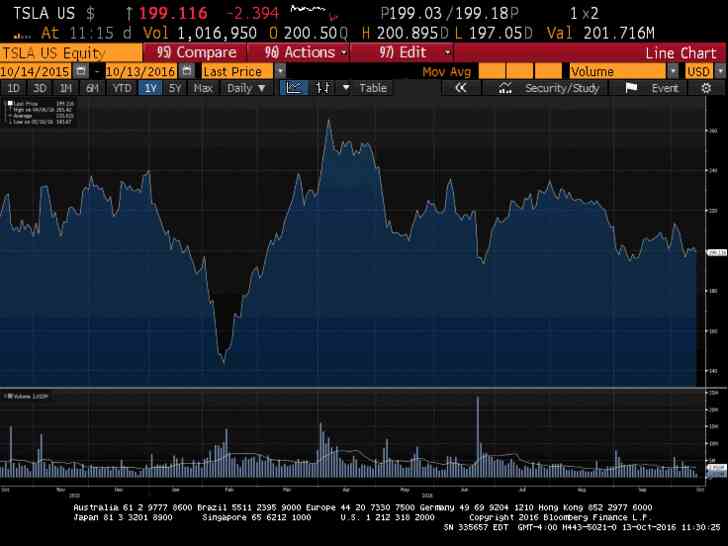
@@Utiliser le GP - Graphique du Module. Pour accéder au Module Graphique, type GP dans la barre de recherche et appuyez sur ALLER.
- Cela fera apparaître une doublure graphique du prix de votre sécurité au cours d'une période de temps sélectionnée.
- Vous pouvez modifier le calendrier en haut à gauche du graphique 1D un jour à 1M d'un mois à 1 AN d'un an, ou YTD pour un An À la Date de point de vue.
![Image intitulée Terminal Bloomberg HP 1.gif]()
3
@@_
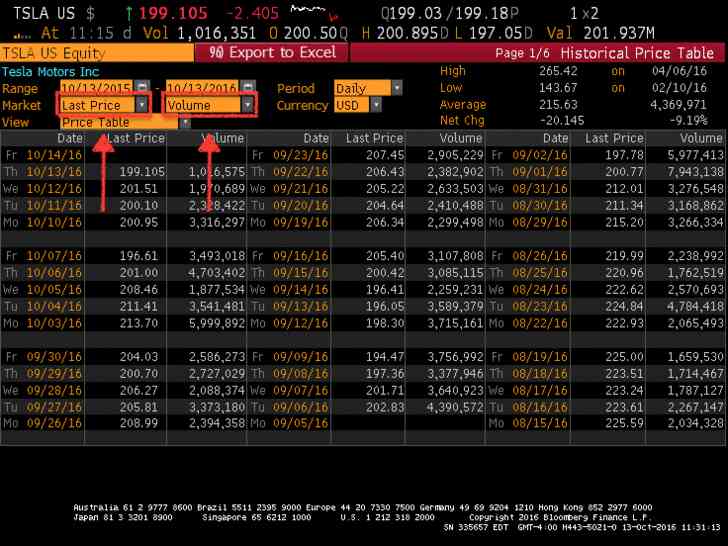
@@Regarder HP - Historique des Prix. Pour accéder à l'Historique de Prix Module de type HP dans la barre de recherche et appuyez sur ALLER.
- Cette page vous permet de voir et surtout d'extraire les données historiques de négociations sur votre sécurité dans excel.
- Indiquer votre plage de données pour que les données soient extraites en haut à gauche.
- Choisissez deux champs de données à extraire dans le menu déroulant à côté du Marché, en haut à gauche.
- Cliquez sur le bouton rouge 'Exporter vers Excel' ou de type 96 et ALLER dans la barre de recherche.
- Bloomberg va maintenant lancer Excel sur votre ordinateur et de charger les données par lui-même.
![Image intitulée Terminal Bloomberg FA1.gif]()
4
@@_
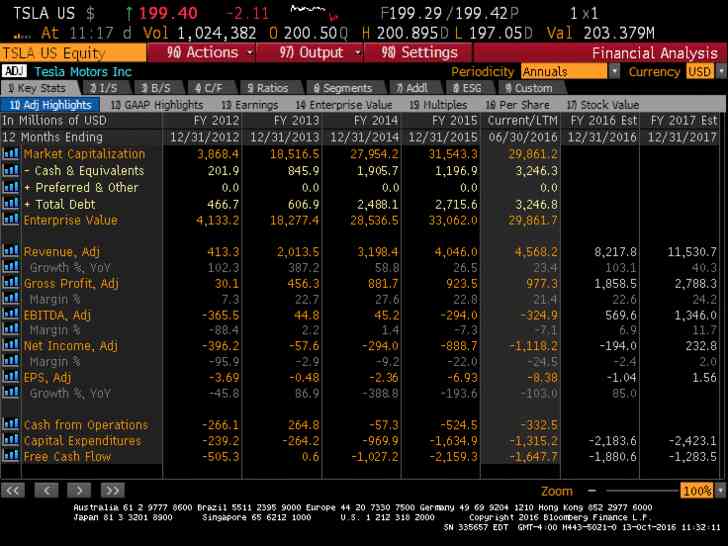
@@Examiner la FA - l'Analyse Financière. Pour accéder à l'Analyse Financière Module, type FA dans la barre de recherche et appuyez sur ALLER.
- Ce module vous permet d'accéder rapidement à des états financiers et des données sur votre entreprise.
- Vous pouvez feuilleter les pages en cliquant sur le gris des onglets en haut de l'écran pour accéder aux comptes de résultat, bilan et flux de trésorerie.
- Pour toute métrique, vous pouvez cliquer sur le graphique à barres de l'icône vers la gauche pour visualiser les données.
![Image intitulée Terminal Bloomberg FA2.gif]()
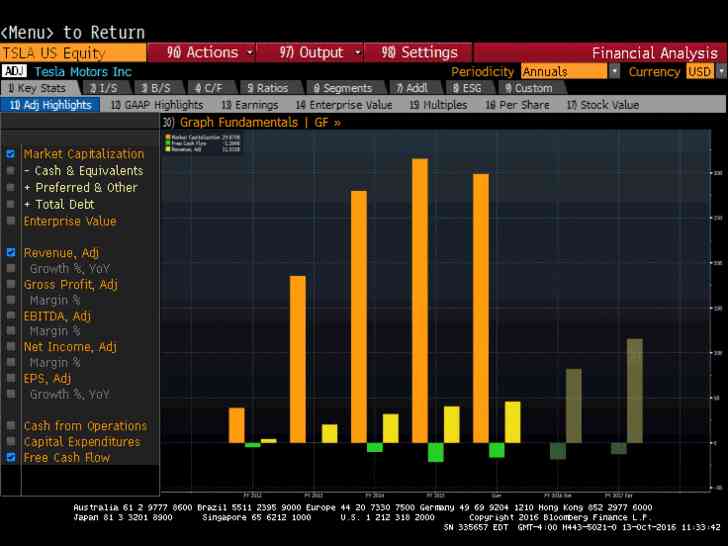
- Vous pouvez ajouter des métriques en cochant les cases.
- Lorsque vous avez terminé, appuyez sur la touche menu de votre clavier pour revenir à l'Analyse Financière Module de page d'accueil.
Comment faire pour Extraire des Donnees Fondamentales sur un Terminal Bloomberg
Le Terminal Bloomberg est une operation complexe, mais extremement puissant outil de recherche et de manipulation de donnees. Il contient des informations relatives a chaque cotee a la bourse de securite ainsi que de nombreux autres macro et microeconomiques des ensembles de donnees. Le Terminal Bloomberg est un ordinateur fourni avec un logiciel et un materiel specifique (double ecrans et une modification de clavier). Vous aurez besoin d'avoir acces a un Terminal Bloomberg complete avec le clavier specialisee et Bloomberg compte.
Mesures
@@_
@@
Partie 1
Chargement de la Securite dans le Bloomberg Module
![Image intitulee Terminal Bloomberg Journal Dans]()
1
@@_
@@Appuyez sur la touche 'Entree' ou le bouton 'GO' sur votre Terminal Bloomberg pour acceder a l'ecran de connexion et connectez-vous.
![Image intitulee 3BloombergTerminal 1]()
2
@@_
@@Tapez le nom ou le ticker de la societe cotee en bourse dans la barre de recherche en haut de l'ecran.
![Image intitulee Bloomberg Terminal 3]()
3
@@_
@@faites Defiler avec les touches flechees de votre clavier jusqu'a ce que l'entreprise que vous avez selectionne est le marqueur de sous 'Titres'. Puis appuyez sur ALLER de votre clavier.
- Cela fera apparaître un ecran de menu avec les categories de modules disponibles relatives a la securite.
- La securite que vous avez selectionne est maintenant charge dans une fenetre sur votre Terminal Bloomberg, les modules que vous apportez aujourd'hui, sera de securite charge jusqu'a ce que vous indiquez le contraire.
@@_
@@
Partie 2
a l'Aide de la maison Bloomberg Fonctionnalites
![Image intitulee Terminal Bloomberg DES.gif]()
1
@@_
@@Acceder a la DES - la Description du Module. Dans le menu fenetre, tapez 'DES' et appuyez sur ALLER.
- Cela vous redirigera vers la page de description pour votre securite, ou vous pouvez acceder rapidement a des informations cles telles que la capitalisation boursiere, les statistiques de negociation, les recommandations d'un analyste...
- a Partir de cet ecran, vous pouvez aller plus loin en cliquant sur certaines positions ou simplement en tapant le numero de outre les rubriques dans la barre de recherche et en appuyant sur GO.
- Pour revenir en arriere, frapper le vert de la touche de menu sur votre clavier jusqu'a ce que vous revenez a la DES page d'accueil ou le menu securite.
![Image intitulee Terminal Bloomberg GP.gif]()
2
@@_
@@Utiliser le GP - Graphique du Module. Pour acceder au Module Graphique, type GP dans la barre de recherche et appuyez sur ALLER.
- Cela fera apparaître une doublure graphique du prix de votre securite au cours d'une periode de temps selectionnee.
- Vous pouvez modifier le calendrier en haut a gauche du graphique 1D un jour a 1M d'un mois a 1 AN d'un an, ou YTD pour un An A la Date de point de vue.
![Image intitulee Terminal Bloomberg HP 1.gif]()
3
@@_
@@Regarder HP - Historique des Prix. Pour acceder a l'Historique de Prix Module de type HP dans la barre de recherche et appuyez sur ALLER.
- Cette page vous permet de voir et surtout d'extraire les donnees historiques de negociations sur votre securite dans excel.
- Indiquer votre plage de donnees pour que les donnees soient extraites en haut a gauche.
- Choisissez deux champs de donnees a extraire dans le menu deroulant a cote du Marche, en haut a gauche.
- Cliquez sur le bouton rouge 'Exporter vers Excel' ou de type 96 et ALLER dans la barre de recherche.
- Bloomberg va maintenant lancer Excel sur votre ordinateur et de charger les donnees par lui-meme.
![Image intitulee Terminal Bloomberg FA1.gif]()
4
@@_
@@Examiner la FA - l'Analyse Financiere. Pour acceder a l'Analyse Financiere Module, type FA dans la barre de recherche et appuyez sur ALLER.
- Ce module vous permet d'acceder rapidement a des etats financiers et des donnees sur votre entreprise.
- Vous pouvez feuilleter les pages en cliquant sur le gris des onglets en haut de l'ecran pour acceder aux comptes de resultat, bilan et flux de tresorerie.
- Pour toute metrique, vous pouvez cliquer sur le graphique a barres de l'icone vers la gauche pour visualiser les donnees.
![Image intitulee Terminal Bloomberg FA2.gif]()
- Vous pouvez ajouter des metriques en cochant les cases.
- Lorsque vous avez termine, appuyez sur la touche menu de votre clavier pour revenir a l'Analyse Financiere Module de page d'accueil.
Comment faire pour Extraire des Données Fondamentales sur un Terminal Bloomberg
By commentfaire
Le Terminal Bloomberg est une opération complexe, mais extrêmement puissant outil de recherche et de manipulation de données. Il contient des informations relatives à chaque cotée à la bourse de sécurité ainsi que de nombreux autres macro et microéconomiques des ensembles de données. Le Terminal Bloomberg est un ordinateur fourni avec un logiciel et un matériel spécifique (double écrans et une modification de clavier). Vous aurez besoin d'avoir accès à un Terminal Bloomberg complète avec le clavier spécialisée et Bloomberg compte.
