Cet article explique comment créer des application simple qui est montré dans la figure sur la droite, en donnant son code source.
À la place des boutons, des étiquettes de texte et les autres composants de la fenêtre du programme, vous devez comprendre au sujet de Composite. C'est une sorte de conteneur pour les composants, qui occupe la pièce rectangulaire sur l'écran et affiche les composants disposés d'une certaine manière simple. Exactement comment les composants sont disposés dépend de la mise en page avez-vous mis à ce panneau. Pour le manuel de programmation, vous aurez probablement besoin de connaître au moins les BorderLayout qui place quatre composantes sur les côtés et un grand composant dans le milieu, puis le FlowLayout qui habituellement les range côte à côte dans la ligne horizontale, et enfin le GridLayout, qui organise des composants dans l'arbitraire n * m table. Il y en a plus, mais les autres semblent trop complexe pour les débutants. L'idée clé ici est qu'un 'component' peut ne pas être juste un bouton ou une case à cocher - il peut également être un autre Composite. Vous pouvez obtenir un complexe de l'interface utilisateur simplement en mettant des panneaux l'un dans l'autre et de choisir les mises en page pour eux.
une Fois que vous avez un exemple de Composite, appelez le .setLayout méthode pour définir la mise en page et la .méthode add pour ajouter les composants. Pour le BorderLayout, vous avez besoin de donner l'emplacement en tant que second paramètre. Par exemple, l'appel myPanel.add(monbouton, BorderLayout.Nord) pour placer votre bouton sur le bord supérieur.
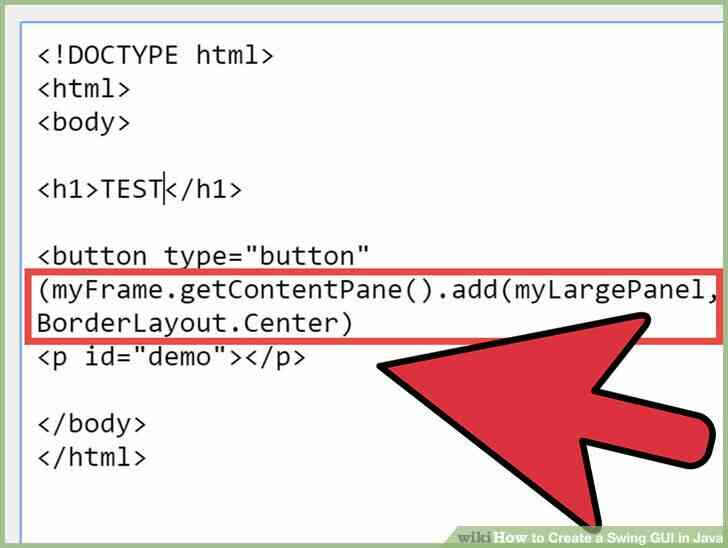
Le conteneur de niveau supérieur, qui apparaît sur l'écran représentant de l'application java, n'est pas un Composite mais JFrame. Appel myJFrame.getContentPane().ajouter(myJPanel, BorderLayout.Centre) pour ajouter votre panneau principal de l'instance de JFrame.
Pour faire votre demande de faire plus que simplement apparaître vous avez aussi besoin de comprendre l'interface ActionListener. Tous les non-abstraite ActionListener a une seule méthode actionPerformed, qui est appelée automatiquement lorsque l'utilisateur fait une 'action' avec le composant sur lequel le programme est enregistré (l'action du bouton qui est, évidemment, qu'il en appuyant sur). Inscrire l'action de l'écouteur du bouton ou de l'autre composant, l'appel à la méthode .addActionListener.

Cet article peut bénéficier d'une nouvelle introduction.
Vous pouvez aider à faire par l'amélioration de l' le courant de l'introduction, ou la rédaction d'une nouvelle afin de correspondre au format décrit dans la
Auteur du Guide. Veuillez supprimer cet avis une fois que cette page a été améliorée. Avis ajouté sur: 2016-07-12.
Mesures
@@_
@@
Méthode 1
Faire de l'Ensemble de l'Image
1
@@_
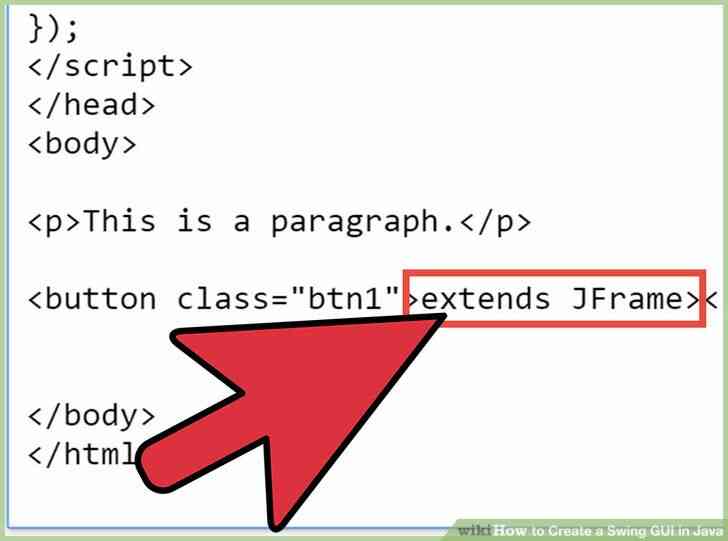
@@Créer une classe qui étend la classe JFrame. Cette classe va contenir tous vos composants GUI, tels que des boutons et des champs de texte.
2
@@_
@@Plan de la présentation générale de votre première demande. Un bon début peut être un panneau central avec BorderLayout avec un autre panneau en bas (BorderLayout.Sud). Cette deuxième panneau peut avoir le FlowLayout et contient plusieurs boutons, cases à cocher et d'autres contrôles. Enfin, la place la grande JTextArea dans le centre de la composante centrale. Vous serez en mesure d'utiliser getText() et setText() méthodes pour faire un peu de texte basé sur l'interaction avec l'utilisateur.
3
@@_
@@Écrire le constructeur de votre classe. Ce constructeur doit créer tous les panneaux et composants de planifier, de les placer correctement dans l'autre et ajouter le dernier panneau de la 'détient la totalité' vous de trame (myFrame.getContentPane().ajouter(myLargePanel, BorderLayout.Centre).
4
@@_
@@Écrire la méthode principale qui sera le point d'entree du programme. Dans cette méthode, créer une instance de votre image, la taille et l'emplacement (utiliser .setSize(x,y) et .setLocation(largeur, hauteur) ) et de faire apparaître sur l'écran en l'appelant .setVisible(true).@@_
@@
Méthode 2
la Programmation des réponses aux actions de l'utilisateur
1
@@_
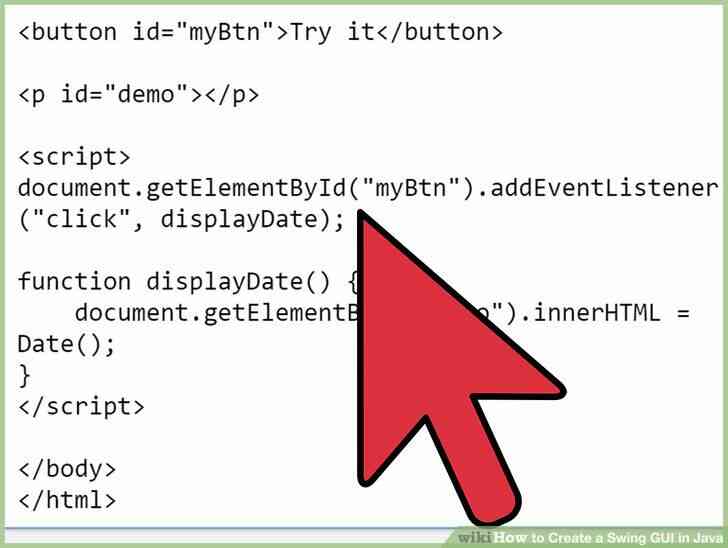
@@Rendre votre cadre implémenter l'interface ActionListener. Cela permettra à votre classe pour écouter des composants d'activités.
2
@@_
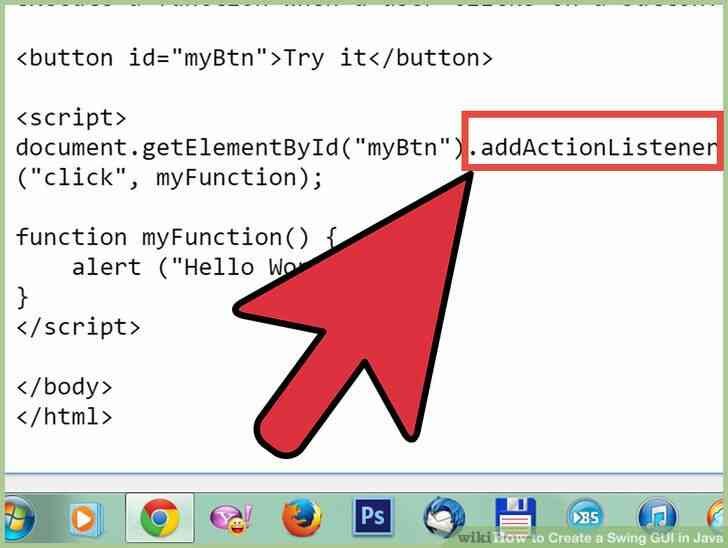
@@Pour chaque bouton, case à cocher ou d'un autre contrôle que vous avez créé, invoquer sa méthode .addActionListener, en passant votre cadre (ce) en tant que paramètre.
3
@@_
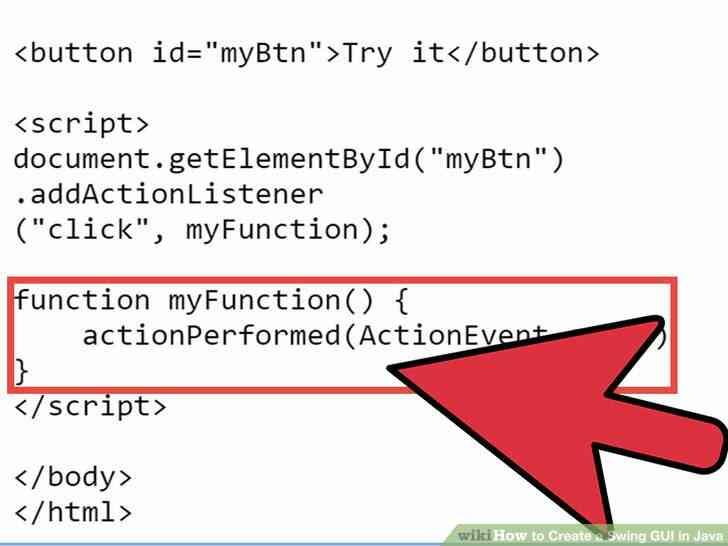
@@Override ActionListener de la méthode abstraite, actionPerformed(ActionEvent événement). Dans cette méthode, vous devez, si les déclarations de vérification où l'action de l'événement viennent. Si la déclaration doit avoir une condition qui dit quelque chose comme 'if (event.getSource() == button1)'. Celui-ci vérifie si l'événement venait de et si il est venu à partir de votre bouton. À l'intérieur de l'instruction if, faire tout ce qui doit être fait lorsque le bouton est pressé.
4
@@_
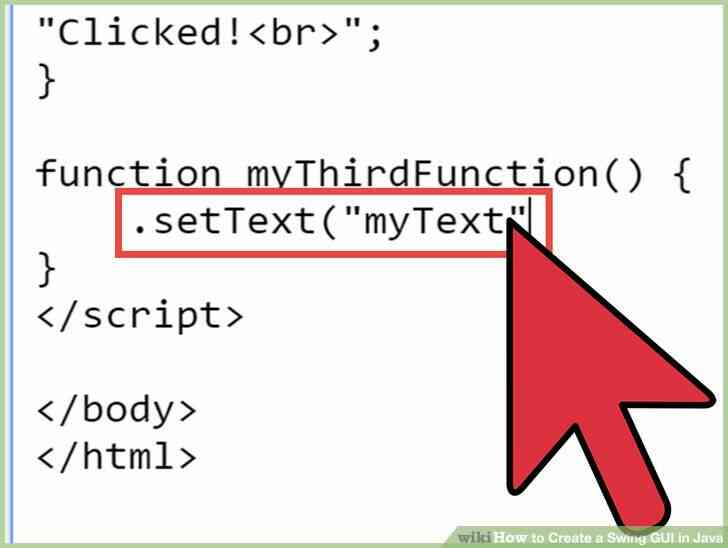
@@JTextArea a une méthode .setText('myText') qui semble bien que la façon de programmer certains visible réponse sur votre action.
Comment Creer une interface graphique en Java Swing
Cet article explique comment creer des application simple qui est montre dans la figure sur la droite, en donnant son code source.
A la place des boutons, des etiquettes de texte et les autres composants de la fenetre du programme, vous devez comprendre au sujet de Composite. C'est une sorte de conteneur pour les composants, qui occupe la piece rectangulaire sur l'ecran et affiche les composants disposes d'une certaine maniere simple. Exactement comment les composants sont disposes depend de la mise en page avez-vous mis a ce panneau. Pour le manuel de programmation, vous aurez probablement besoin de connaître au moins les BorderLayout qui place quatre composantes sur les cotes et un grand composant dans le milieu, puis le FlowLayout qui habituellement les range cote a cote dans la ligne horizontale, et enfin le GridLayout, qui organise des composants dans l'arbitraire n * m table. Il y en a plus, mais les autres semblent trop complexe pour les debutants. L'idee cle ici est qu'un 'component' peut ne pas etre juste un bouton ou une case a cocher - il peut egalement etre un autre Composite. Vous pouvez obtenir un complexe de l'interface utilisateur simplement en mettant des panneaux l'un dans l'autre et de choisir les mises en page pour eux.
une Fois que vous avez un exemple de Composite, appelez le .setLayout methode pour definir la mise en page et la .methode add pour ajouter les composants. Pour le BorderLayout, vous avez besoin de donner l'emplacement en tant que second parametre. Par exemple, l'appel myPanel.add(monbouton, BorderLayout.Nord) pour placer votre bouton sur le bord superieur.
Le conteneur de niveau superieur, qui apparaît sur l'ecran representant de l'application java, n'est pas un Composite mais JFrame. Appel myJFrame.getContentPane().ajouter(myJPanel, BorderLayout.Centre) pour ajouter votre panneau principal de l'instance de JFrame.
Pour faire votre demande de faire plus que simplement apparaître vous avez aussi besoin de comprendre l'interface ActionListener. Tous les non-abstraite ActionListener a une seule methode actionPerformed, qui est appelee automatiquement lorsque l'utilisateur fait une 'action' avec le composant sur lequel le programme est enregistre (l'action du bouton qui est, evidemment, qu'il en appuyant sur). Inscrire l'action de l'ecouteur du bouton ou de l'autre composant, l'appel a la methode .addActionListener.
Cet article peut beneficier d'une nouvelle introduction.
Vous pouvez aider a faire par l'amelioration de l' le courant de l'introduction, ou la redaction d'une nouvelle afin de correspondre au format decrit dans la
Auteur du Guide. Veuillez supprimer cet avis une fois que cette page a ete amelioree. Avis ajoute sur: 2016-07-12.
Mesures
@@_
@@
Methode 1
Faire de l'Ensemble de l'Image
1
@@_
@@Creer une classe qui etend la classe JFrame. Cette classe va contenir tous vos composants GUI, tels que des boutons et des champs de texte.
2
@@_
@@Plan de la presentation generale de votre premiere demande. Un bon debut peut etre un panneau central avec BorderLayout avec un autre panneau en bas (BorderLayout.Sud). Cette deuxieme panneau peut avoir le FlowLayout et contient plusieurs boutons, cases a cocher et d'autres controles. Enfin, la place la grande JTextArea dans le centre de la composante centrale. Vous serez en mesure d'utiliser getText() et setText() methodes pour faire un peu de texte base sur l'interaction avec l'utilisateur.
3
@@_
@@Ecrire le constructeur de votre classe. Ce constructeur doit creer tous les panneaux et composants de planifier, de les placer correctement dans l'autre et ajouter le dernier panneau de la 'detient la totalite' vous de trame (myFrame.getContentPane().ajouter(myLargePanel, BorderLayout.Centre).
4
@@_
@@Ecrire la methode principale qui sera le point d'entree du programme. Dans cette methode, creer une instance de votre image, la taille et l'emplacement (utiliser .setSize(x,y) et .setLocation(largeur, hauteur) ) et de faire apparaître sur l'ecran en l'appelant .setVisible(true).@@_
@@
Methode 2
la Programmation des reponses aux actions de l'utilisateur
1
@@_
@@Rendre votre cadre implementer l'interface ActionListener. Cela permettra a votre classe pour ecouter des composants d'activites.
2
@@_
@@Pour chaque bouton, case a cocher ou d'un autre controle que vous avez cree, invoquer sa methode .addActionListener, en passant votre cadre (ce) en tant que parametre.
3
@@_
@@Override ActionListener de la methode abstraite, actionPerformed(ActionEvent evenement). Dans cette methode, vous devez, si les declarations de verification ou l'action de l'evenement viennent. Si la declaration doit avoir une condition qui dit quelque chose comme 'if (event.getSource() == button1)'. Celui-ci verifie si l'evenement venait de et si il est venu a partir de votre bouton. A l'interieur de l'instruction if, faire tout ce qui doit etre fait lorsque le bouton est presse.
4
@@_
@@JTextArea a une methode .setText('myText') qui semble bien que la façon de programmer certains visible reponse sur votre action.
Comment Créer une interface graphique en Java Swing
By commentfaire
Cet article explique comment créer des application simple qui est montré dans la figure sur la droite, en donnant son code source.
