Découvrez comment modifier la couleur d'arrière-plan ou de toile de couleur de n'importe quel fichier graphique sur votre Adobe Illustrator et être en mesure de vérifier l'apparence d'un graphique sur un fond de couleur pour vous permettre de voir à quoi il ressemblera une fois imprimées sur du papier de couleur. C'est juste quelques étapes faciles, et nous allons vous montrer comment.
les Étapes
1
@@_
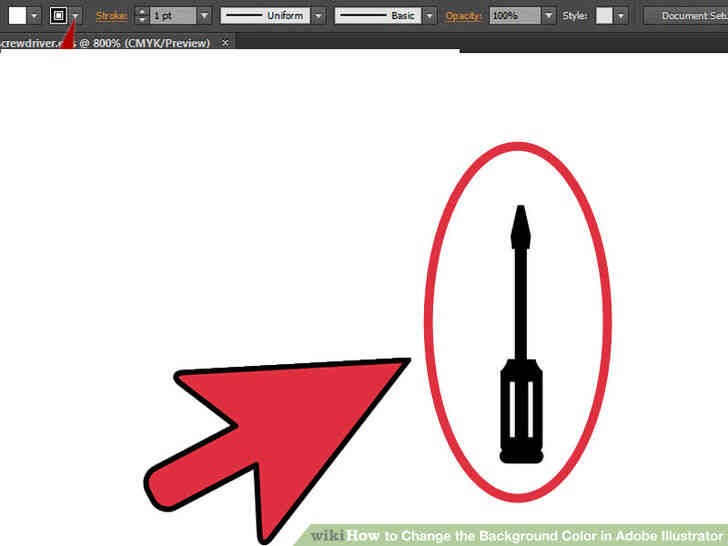
@@Commencer par l'ouverture d'un fichier graphique. Pour ce tutoriel, nous sommes à l'aide d'un tournevis.
2
@@_
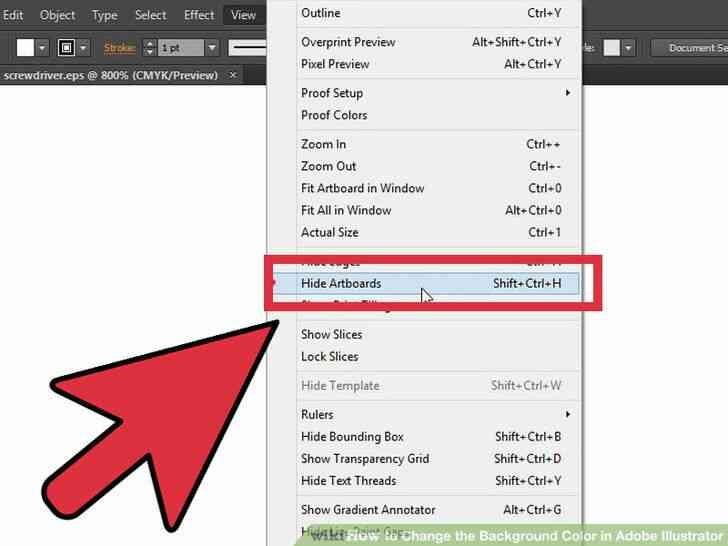
@@Masquer les plans de travail. Allez dans le menu Affichage, puis sélectionnez l'option Masquer les plans de travail. Alternativement, vous pouvez utiliser le raccourci Maj de Commande H (PC: Maj Ctrl H).
3
@@_
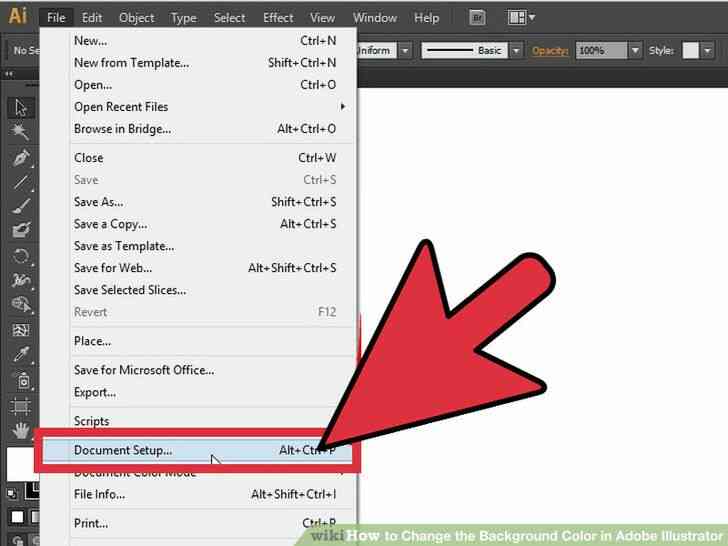
@@Modifier la Configuration du Document. Dans le menu Fichier, choisissez le format de Document... ou appuyez sur la touche Option de la Commande P(PC: Ctrl Alt P).
4
@@_
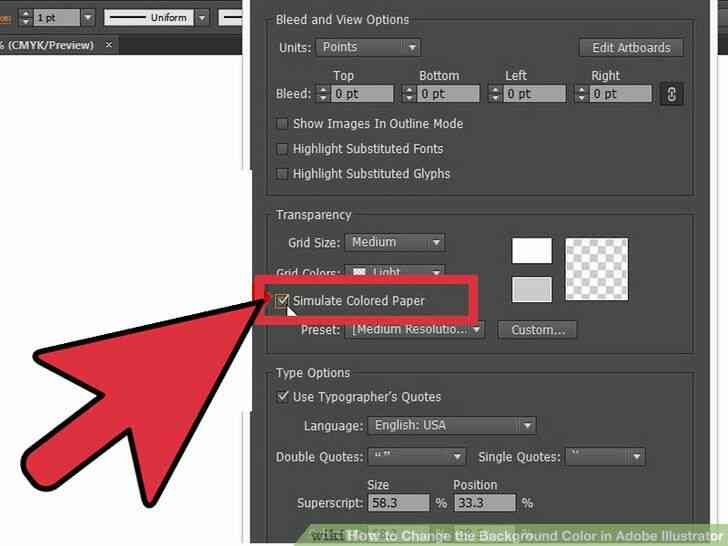
@@Edit haut la couleur de la grille. Dans le Document résultant de dialogue d'Installation, le jeu en haut de la couleur de la grille comme désiré.
- Après avoir choisi les couleurs, de permettre à l'Simuler Papier de Couleur de case à cocher, puis cliquez sur OK.
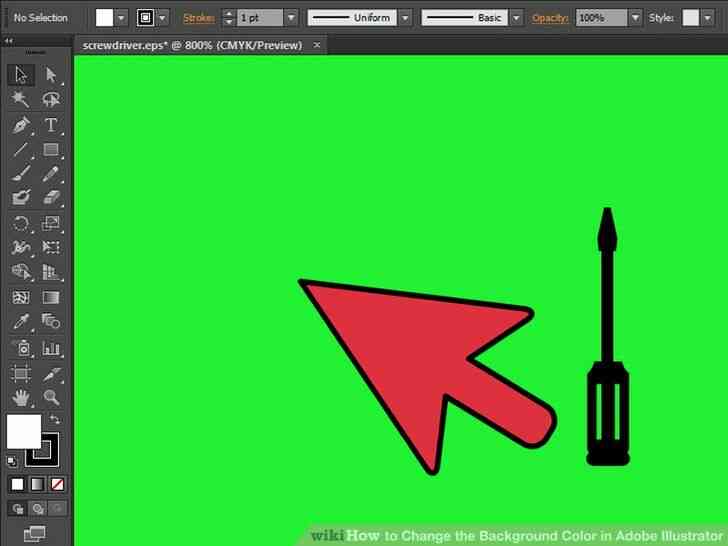
5
@@_
@@maintenant, Vous avez changé la couleur de fond de votre fichier graphique.
Comment Changer la Couleur d'arriere-plan dans Adobe Illustrator
Decouvrez comment modifier la couleur d'arriere-plan ou de toile de couleur de n'importe quel fichier graphique sur votre Adobe Illustrator et etre en mesure de verifier l'apparence d'un graphique sur un fond de couleur pour vous permettre de voir a quoi il ressemblera une fois imprimees sur du papier de couleur. C'est juste quelques etapes faciles, et nous allons vous montrer comment.
les Etapes
1
@@_
@@Commencer par l'ouverture d'un fichier graphique. Pour ce tutoriel, nous sommes a l'aide d'un tournevis.
2
@@_
@@Masquer les plans de travail. Allez dans le menu Affichage, puis selectionnez l'option Masquer les plans de travail. Alternativement, vous pouvez utiliser le raccourci Maj de Commande H (PC: Maj Ctrl H).
3
@@_
@@Modifier la Configuration du Document. Dans le menu Fichier, choisissez le format de Document... ou appuyez sur la touche Option de la Commande P(PC: Ctrl Alt P).
4
@@_
@@Edit haut la couleur de la grille. Dans le Document resultant de dialogue d'Installation, le jeu en haut de la couleur de la grille comme desire.
- Apres avoir choisi les couleurs, de permettre a l'Simuler Papier de Couleur de case a cocher, puis cliquez sur OK.
5
@@_
@@maintenant, Vous avez change la couleur de fond de votre fichier graphique.
Comment Changer la Couleur d'arrière-plan dans Adobe Illustrator
By commentfaire
Découvrez comment modifier la couleur d'arrière-plan ou de toile de couleur de n'importe quel fichier graphique sur votre Adobe Illustrator et être en mesure de vérifier l'apparence d'un graphique sur un fond de couleur pour vous permettre de voir à quoi il ressemblera une fois imprimées sur du papier de couleur. C'est juste quelques étapes faciles, et nous allons vous montrer comment.
