Jouer à Minecraft avec vos amis peuvent être infiniment plus amusant que de jouer seul, mais l'installation et de la connexion à un serveur peut être un sérieux souci. En jouant sur d'autres peuples serveurs n'est pas toujours une bonne solution, car vous n'avez pas de contrôle sur l'expérience. Heureusement, grâce à la connexion Hamachi programme, vous pouvez rapidement créer un serveur Minecraft que seuls vous et vos amis peuvent accéder. Voir l'Étape 1 ci-dessous pour apprendre comment faire.
Mesures
@@_
@@
Partie 1
l'Installation de Hamachi
1
@@_
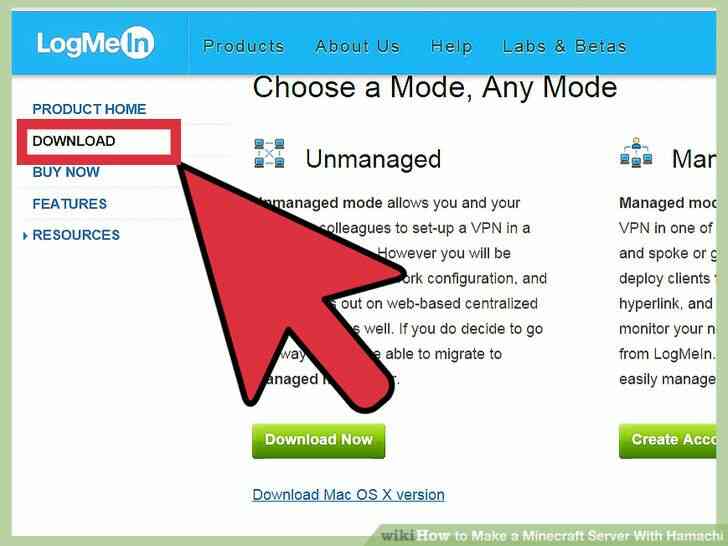
@@Téléchargez gratuitement LogMeIn Hamachi client. Le client libre peut être difficile à trouver sur Hamachi site web, car ils veulent vous de vous inscrire et de télécharger le procès de l'offre professionnelle. Tous vous avez besoin pour Minecraft est une gratuitement. Pour le trouver, consultez le site LogMeIn, puis sélectionnez Hamachi depuis le menu Produits (vous avez besoin d'un compte LogMeIn, mais c'est tout).
- Cliquez sur le bouton 'Acheter' en haut de la page. Cela va ouvrir une nouvelle page de commande. Dans le menu de gauche, cliquez sur le lien de Téléchargement. Ceci vous amène à la page “Choisissez un Mode, un Mode” à la page, où vous pouvez sélectionner le non géré télécharger gratuitement.
- Jusqu'à cinq personnes (quatre autres) peuvent rejoindre un gratuit Hamachi serveur. Si vous souhaitez vous connecter avec plus d'amis, vous aurez besoin d'acheter une licence pour l'un des plus grand serveur.
2
@@_
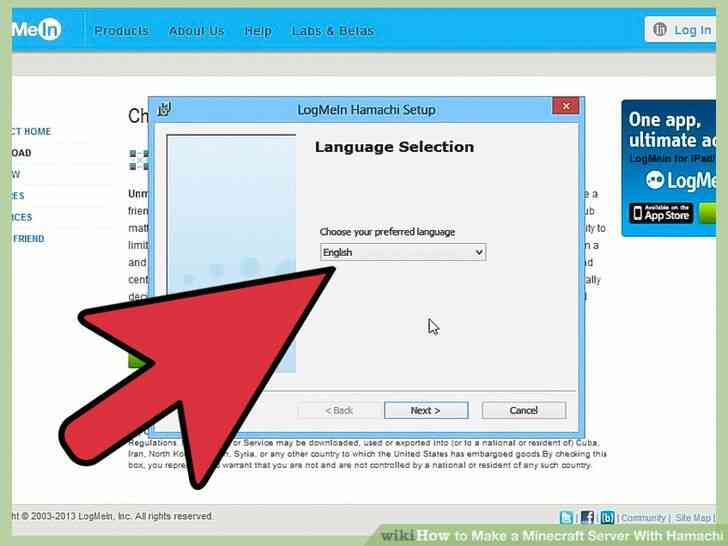
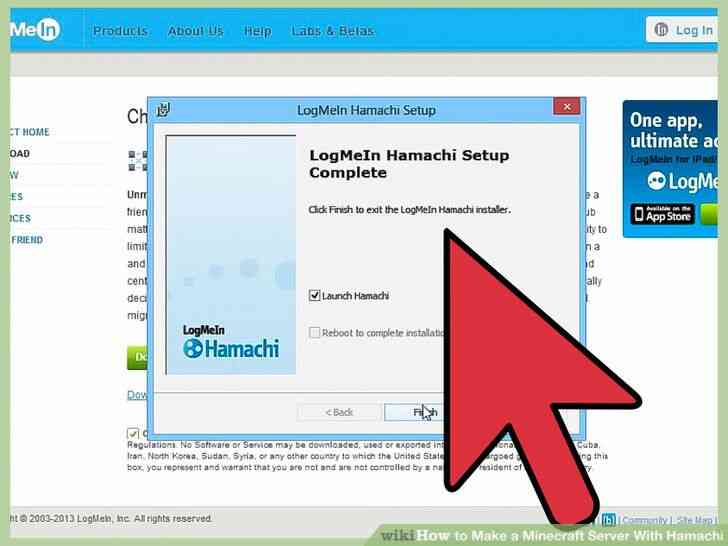
@@Exécutez le programme d'installation. Le Hamachi programme d'installation doit juste prendre quelques instants pour le télécharger. Une fois que vous exécutez, vous devriez être en mesure de rester avec les options d'installation par défaut.
3
@@_
@@Tourner sur Hamachi. Une fois le 'LogMeIn Hamachi' client est ouvert, cliquez sur le bouton d'alimentation dans le coin supérieur droit. Il vous sera demandé d'entrer un nom pour votre ordinateur sur le réseau. Cliquez sur Créer un lorsque vous êtes prêt.
4
@@_
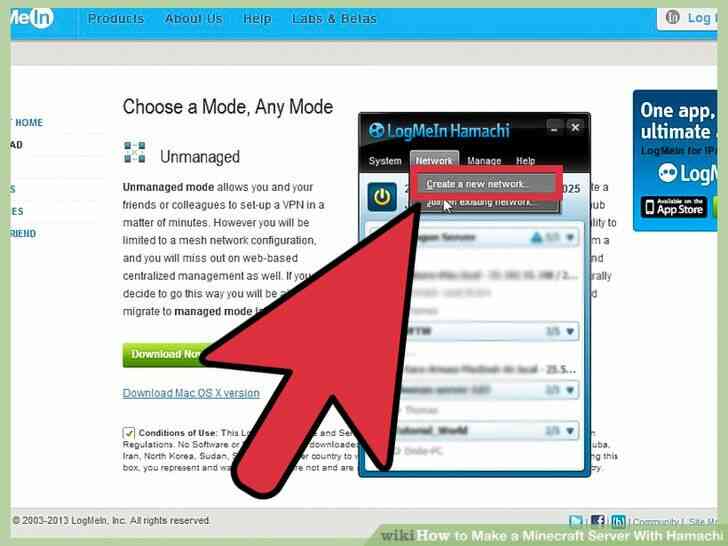
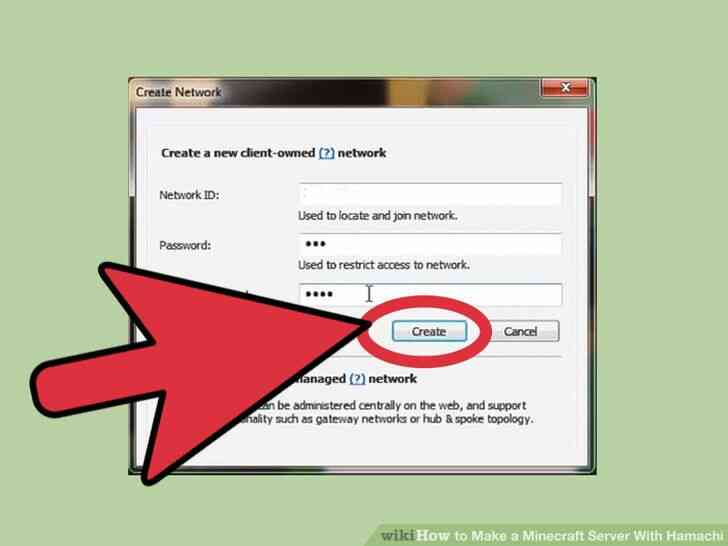
@@Créez votre réseau. Une fois que vous êtes connecté à Hamachi, vous pouvez créer votre propre réseau privé. C'est ce que vos amis de se connecter à avant de rejoindre votre serveur. Cliquez sur “Créer un nouveau réseau” bouton pour ouvrir le “Créer un Réseau” de la fenêtre.
- Entrez un nom pour votre réseau, avec un mot de passe. Vos amis auront besoin de saisir ces informations pour vous connecter à votre réseau, assurez-vous donc de l'écrire.
5
@@_
@@Cliquez sur Créer.Vous verrez le nom de votre réseau apparaissent dans la partie principale Hamachi fenêtre, avec le nombre de personnes actuellement connectées. Vous avez maintenant créé un réseau.@@_
@@
Partie 2
démarrer le Serveur Minecraft
1
@@_
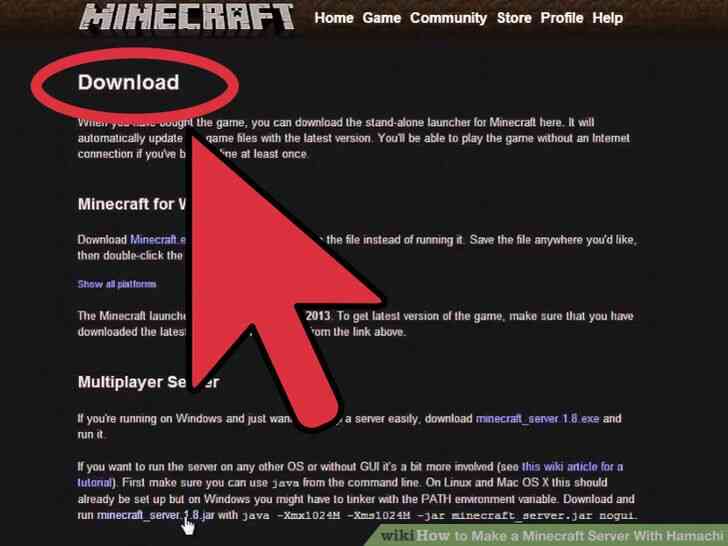
@@Télécharger le Minecraft serveur de fichiers. Vous pouvez obtenir le programme serveur Minecraft gratuitement, Minecraft site web. Cliquez sur le bouton “Télécharger ici” lien pour ouvrir la page des Téléchargements. Recherchez le lien pour le télécharger dans la “Minecraft Server”.
2
@@_
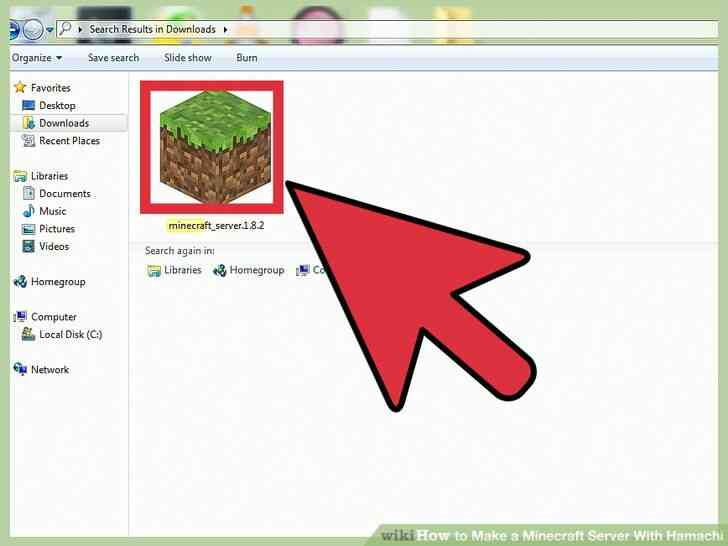
@@Créer votre dossier de serveur. Créer un dossier pour vos fichiers de serveur quelque part facilement accessible. Vous pouvez placer le dossier sur votre Bureau si vous le souhaitez, ou n'importe où ailleurs sur votre ordinateur. Une fois que vous avez créé le dossier, déplacez le téléchargé programme serveur en elle..
3
@@_
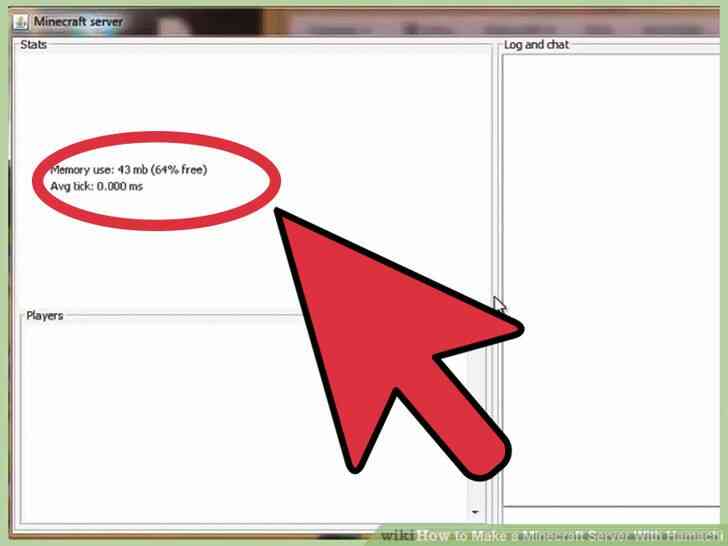
@@Exécuter le programme serveur. Après avoir fait glisser le fichier du serveur dans son nouveau dossier, exécutez le programme serveur pour charger les fichiers initiaux. Attendez jusqu'à ce que la charge, puis arrêter le serveur et fermer le programme. Vous verrez d'autres fichiers dans votre dossier de serveur que le jeu créé.
4
@@_
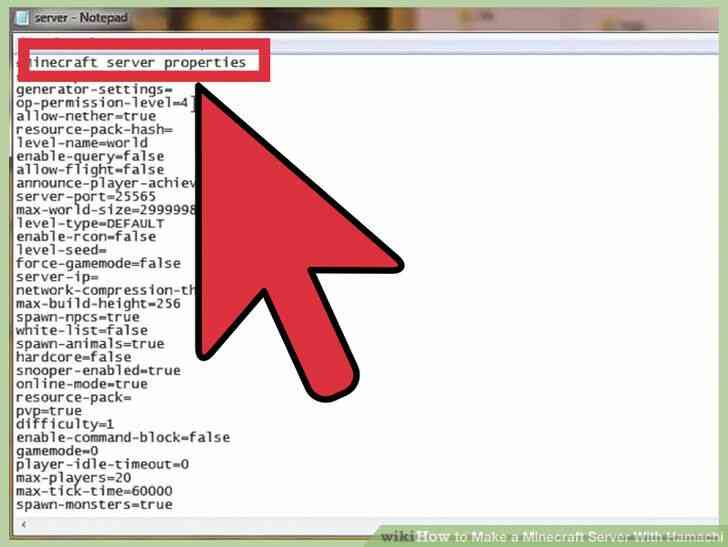
@@Ouvrez les propriétés du serveur de fichiers. Il y aura un fichier appelé “serveur.les propriétés” situé dans votre dossier du serveur. Si le fichier n'est pas automatiquement ouvert dans un éditeur de texte, cliquez-droit dessus et sélectionnez “Ouvrir Avec”. Choisissez le bloc-notes à partir de la liste des options disponibles.
5
@@_
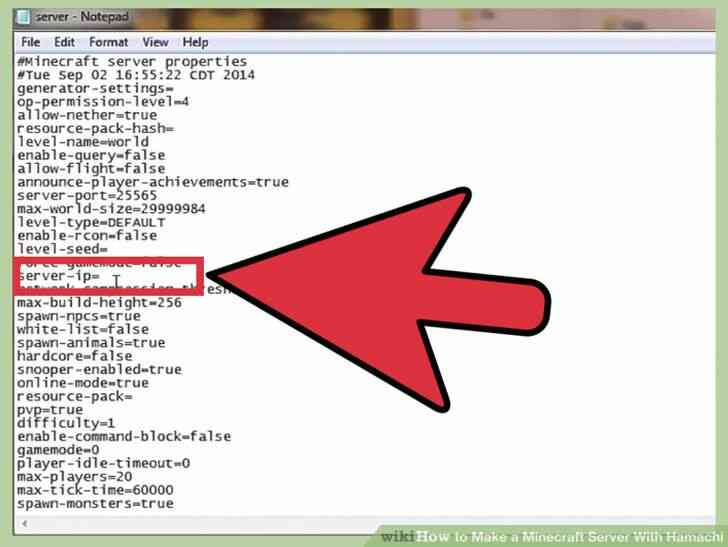
@@Trouver le serveur “ip” de la ligne. Elle doit être située vers le haut du document. Modifier la valeur de l'adresse IP du serveur indiqué dans votre Hamachi programme. Assurez-vous d'inclure l'adresse complète (quatre groupes de trois chiffres chacun). Cliquez sur Fichier puis sur Enregistrer lorsque vous avez terminé.@@_
@@
Partie 3
la Connexion au Serveur
1
@@_
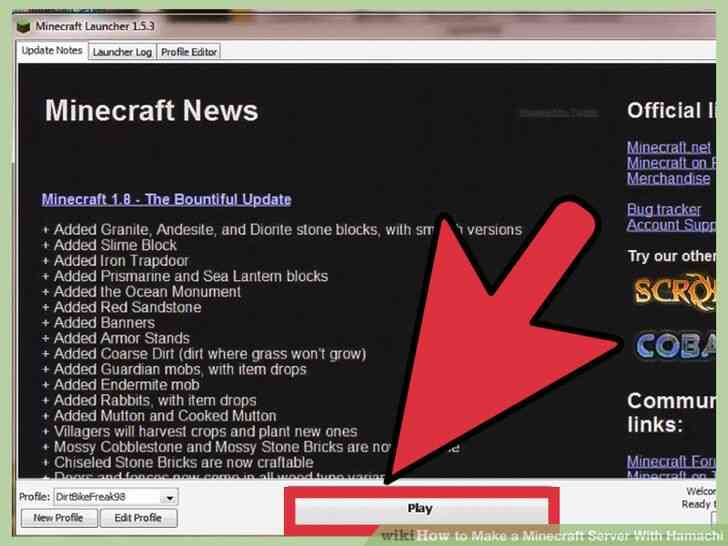
@@Démarrer le serveur. Avec les modifications apportées à votre serveur.fichier de propriétés, vous pouvez démarrer votre serveur Minecraft pour de vrai. Exécutez à nouveau le programme et attendre pour tout charger. Une fois que vous voyez la ligne “[INFO] Fait”, votre serveur et jeu monde sont prêts à jouer.
- Pour plus d'informations sur la création de serveurs avec toutes sortes de crazy règles personnalisées et les plugins, découvrez ce guide.
2
@@_
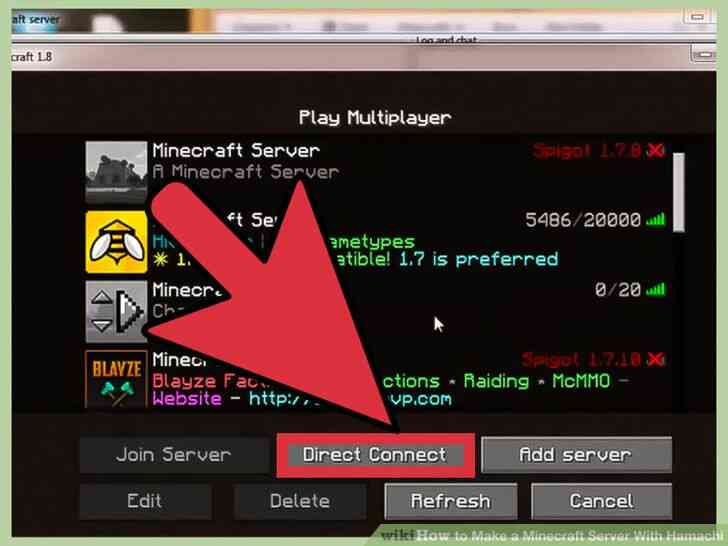
@@Démarrer Minecraft. Assurez-vous que vous laissez le serveur programme en cours d'exécution en arrière-plan, sinon vous ne serez pas en mesure de se connecter à elle. Après l'enregistrement dans Minecraft, cliquez sur le bouton Multijoueur, puis sélectionnez connexion Directe.
3
@@_
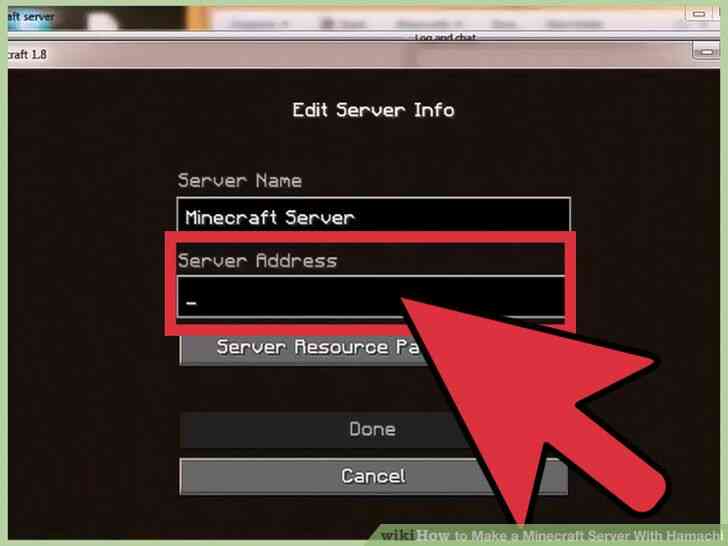
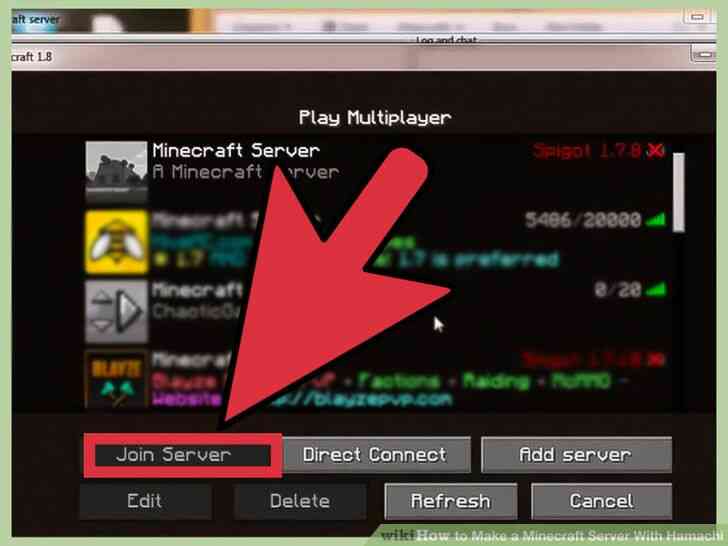
@@Tapez l'IP. Tapez l'adresse IP de votre nouveau Hamachi serveur dans le champ. Cliquez sur “Rejoindre le Serveur” pour rejoindre le monde du jeu. Vous allez bientôt apparaître dans votre jeu de Minecraft. Vous devez être dans le jeu pour les autres à être en mesure de rejoindre.
4
@@_
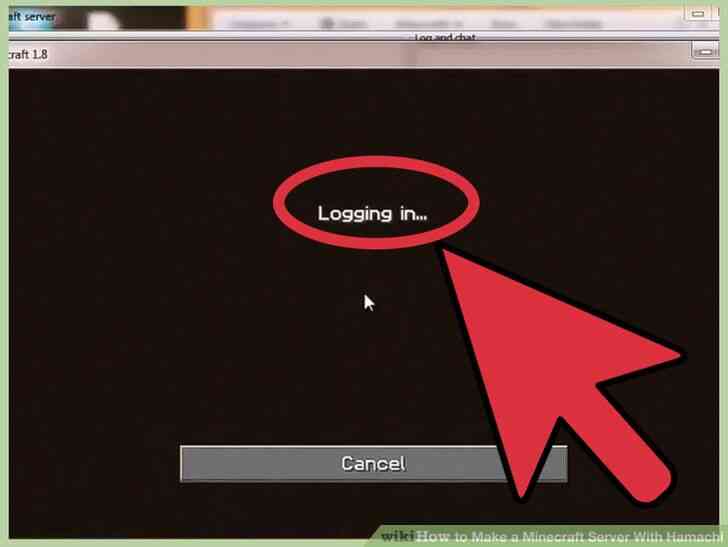
@@Inviter vos amis. Maintenant que le serveur est opérationnel, vos amis seront en mesure de rejoindre. Ils auront besoin de la gratuit Hamachi programme ainsi qu'une copie de Minecraft. Ils n'auront pas besoin du serveur de fichiers.
5
@@_
@@Connecter sur Hamachi. Vos amis ont besoin de vous connecter à Hamachi avec le nom et le mot de passe que vous avez créé précédemment. Cliquez sur le bouton “Rejoindre un réseau existant” bouton pour entrer dans le réseau de l'information. Une fois qu'ils sont connectés, ils seront en mesure de participer à votre jeu.
6
@@_
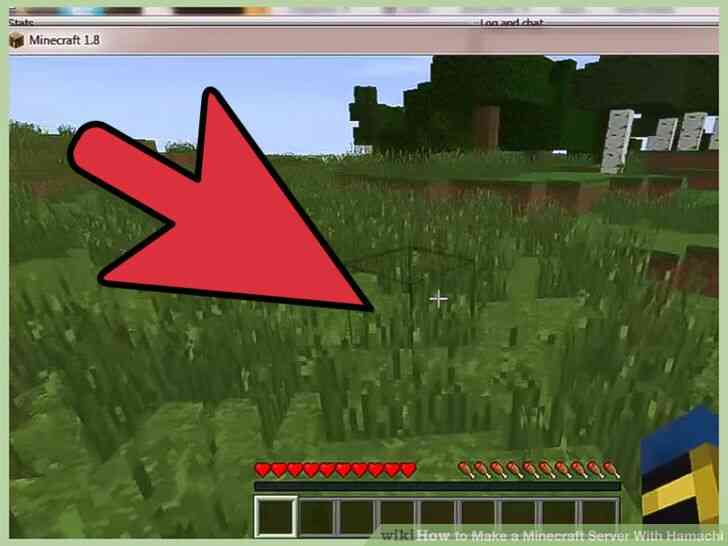
@@Commencer Minecraft. Une fois qu'ils sont connectés à Hamachi, tous ils ont besoin pour faire est d'ouvrir Minecraft, cliquez sur le Multijoueur, puis sélectionnez le jeu à partir de la liste de jeux. Si le jeu ne s'affiche pas, cliquez sur Direct Connect et entrez l'adresse IP du serveur.[1]
Comment Faire un Serveur Minecraft Avec Hamachi
Jouer a Minecraft avec vos amis peuvent etre infiniment plus amusant que de jouer seul, mais l'installation et de la connexion a un serveur peut etre un serieux souci. En jouant sur d'autres peuples serveurs n'est pas toujours une bonne solution, car vous n'avez pas de controle sur l'experience. Heureusement, grace a la connexion Hamachi programme, vous pouvez rapidement creer un serveur Minecraft que seuls vous et vos amis peuvent acceder. Voir l'Etape 1 ci-dessous pour apprendre comment faire.
Mesures
@@_
@@
Partie 1
l'Installation de Hamachi
1
@@_
@@Telechargez gratuitement LogMeIn Hamachi client. Le client libre peut etre difficile a trouver sur Hamachi site web, car ils veulent vous de vous inscrire et de telecharger le proces de l'offre professionnelle. Tous vous avez besoin pour Minecraft est une gratuitement. Pour le trouver, consultez le site LogMeIn, puis selectionnez Hamachi depuis le menu Produits (vous avez besoin d'un compte LogMeIn, mais c'est tout).
- Cliquez sur le bouton 'Acheter' en haut de la page. Cela va ouvrir une nouvelle page de commande. Dans le menu de gauche, cliquez sur le lien de Telechargement. Ceci vous amene a la page “Choisissez un Mode, un Mode” a la page, ou vous pouvez selectionner le non gere telecharger gratuitement.
- Jusqu'a cinq personnes (quatre autres) peuvent rejoindre un gratuit Hamachi serveur. Si vous souhaitez vous connecter avec plus d'amis, vous aurez besoin d'acheter une licence pour l'un des plus grand serveur.
2
@@_
@@Executez le programme d'installation. Le Hamachi programme d'installation doit juste prendre quelques instants pour le telecharger. Une fois que vous executez, vous devriez etre en mesure de rester avec les options d'installation par defaut.
3
@@_
@@Tourner sur Hamachi. Une fois le 'LogMeIn Hamachi' client est ouvert, cliquez sur le bouton d'alimentation dans le coin superieur droit. Il vous sera demande d'entrer un nom pour votre ordinateur sur le reseau. Cliquez sur Creer un lorsque vous etes pret.
4
@@_
@@Creez votre reseau. Une fois que vous etes connecte a Hamachi, vous pouvez creer votre propre reseau prive. C'est ce que vos amis de se connecter a avant de rejoindre votre serveur. Cliquez sur “Creer un nouveau reseau” bouton pour ouvrir le “Creer un Reseau” de la fenetre.
- Entrez un nom pour votre reseau, avec un mot de passe. Vos amis auront besoin de saisir ces informations pour vous connecter a votre reseau, assurez-vous donc de l'ecrire.
5
@@_
@@Cliquez sur Creer.Vous verrez le nom de votre reseau apparaissent dans la partie principale Hamachi fenetre, avec le nombre de personnes actuellement connectees. Vous avez maintenant cree un reseau.@@_
@@
Partie 2
demarrer le Serveur Minecraft
1
@@_
@@Telecharger le Minecraft serveur de fichiers. Vous pouvez obtenir le programme serveur Minecraft gratuitement, Minecraft site web. Cliquez sur le bouton “Telecharger ici” lien pour ouvrir la page des Telechargements. Recherchez le lien pour le telecharger dans la “Minecraft Server”.
2
@@_
@@Creer votre dossier de serveur. Creer un dossier pour vos fichiers de serveur quelque part facilement accessible. Vous pouvez placer le dossier sur votre Bureau si vous le souhaitez, ou n'importe ou ailleurs sur votre ordinateur. Une fois que vous avez cree le dossier, deplacez le telecharge programme serveur en elle..
3
@@_
@@Executer le programme serveur. Apres avoir fait glisser le fichier du serveur dans son nouveau dossier, executez le programme serveur pour charger les fichiers initiaux. Attendez jusqu'a ce que la charge, puis arreter le serveur et fermer le programme. Vous verrez d'autres fichiers dans votre dossier de serveur que le jeu cree.
4
@@_
@@Ouvrez les proprietes du serveur de fichiers. Il y aura un fichier appele “serveur.les proprietes” situe dans votre dossier du serveur. Si le fichier n'est pas automatiquement ouvert dans un editeur de texte, cliquez-droit dessus et selectionnez “Ouvrir Avec”. Choisissez le bloc-notes a partir de la liste des options disponibles.
5
@@_
@@Trouver le serveur “ip” de la ligne. Elle doit etre situee vers le haut du document. Modifier la valeur de l'adresse IP du serveur indique dans votre Hamachi programme. Assurez-vous d'inclure l'adresse complete (quatre groupes de trois chiffres chacun). Cliquez sur Fichier puis sur Enregistrer lorsque vous avez termine.@@_
@@
Partie 3
la Connexion au Serveur
1
@@_
@@Demarrer le serveur. Avec les modifications apportees a votre serveur.fichier de proprietes, vous pouvez demarrer votre serveur Minecraft pour de vrai. Executez a nouveau le programme et attendre pour tout charger. Une fois que vous voyez la ligne “[INFO] Fait”, votre serveur et jeu monde sont prets a jouer.
- Pour plus d'informations sur la creation de serveurs avec toutes sortes de crazy regles personnalisees et les plugins, decouvrez ce guide.
2
@@_
@@Demarrer Minecraft. Assurez-vous que vous laissez le serveur programme en cours d'execution en arriere-plan, sinon vous ne serez pas en mesure de se connecter a elle. Apres l'enregistrement dans Minecraft, cliquez sur le bouton Multijoueur, puis selectionnez connexion Directe.
3
@@_
@@Tapez l'IP. Tapez l'adresse IP de votre nouveau Hamachi serveur dans le champ. Cliquez sur “Rejoindre le Serveur” pour rejoindre le monde du jeu. Vous allez bientot apparaître dans votre jeu de Minecraft. Vous devez etre dans le jeu pour les autres a etre en mesure de rejoindre.
4
@@_
@@Inviter vos amis. Maintenant que le serveur est operationnel, vos amis seront en mesure de rejoindre. Ils auront besoin de la gratuit Hamachi programme ainsi qu'une copie de Minecraft. Ils n'auront pas besoin du serveur de fichiers.
5
@@_
@@Connecter sur Hamachi. Vos amis ont besoin de vous connecter a Hamachi avec le nom et le mot de passe que vous avez cree precedemment. Cliquez sur le bouton “Rejoindre un reseau existant” bouton pour entrer dans le reseau de l'information. Une fois qu'ils sont connectes, ils seront en mesure de participer a votre jeu.
6
@@_
@@Commencer Minecraft. Une fois qu'ils sont connectes a Hamachi, tous ils ont besoin pour faire est d'ouvrir Minecraft, cliquez sur le Multijoueur, puis selectionnez le jeu a partir de la liste de jeux. Si le jeu ne s'affiche pas, cliquez sur Direct Connect et entrez l'adresse IP du serveur.[1]
Comment Faire un Serveur Minecraft Avec Hamachi
By commentfaire
Jouer à Minecraft avec vos amis peuvent être infiniment plus amusant que de jouer seul, mais l'installation et de la connexion à un serveur peut être un sérieux souci. En jouant sur d'autres peuples serveurs n'est pas toujours une bonne solution, car vous n'avez pas de contrôle sur l'expérience. Heureusement, grâce à la connexion Hamachi programme, vous pouvez rapidement créer un serveur Minecraft que seuls vous et vos amis peuvent accéder. Voir l'Étape 1 ci-dessous pour apprendre comment faire.
