Le Bloqueur de Pop-up dans Internet Explorer conserve la plupart des sites de l'ouverture de pop-ups lorsque vous surfez sur internet. C'est idéal pour le maintien de la publicité à la baie, mais il peut causer des problèmes avec des sites qui s'appuient sur les pop-ups à utiliser. Désactiver le Bloqueur de Pop-up ou en abaissant son niveau de blocage peut vous aider à commencer à utiliser ces sites web à nouveau.
les Étapes
1
@@_
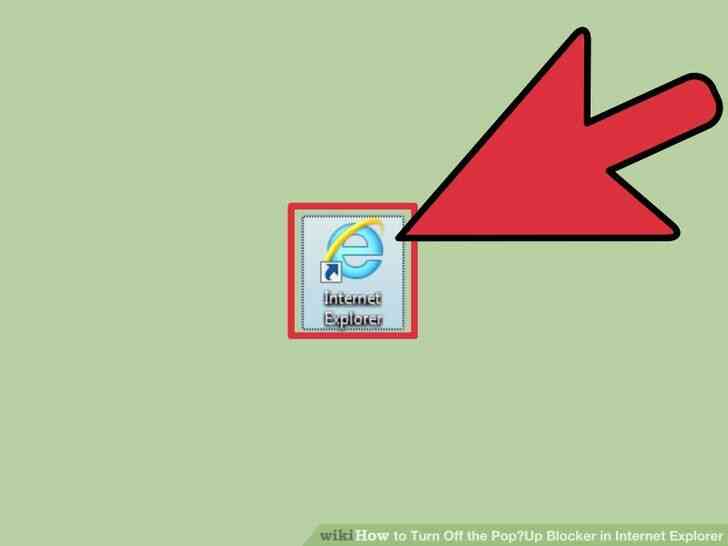
@@Ouvrez Internet Explorer. Si vous utilisez une Surface ou d'une tablette Windows, appuyez sur 'Bureau' sur l'écran d'accueil ou dans l'Ensemble des Applications de la liste, puis appuyez sur l'icône Internet Explorer dans la barre des tâches.[1]
2
@@_
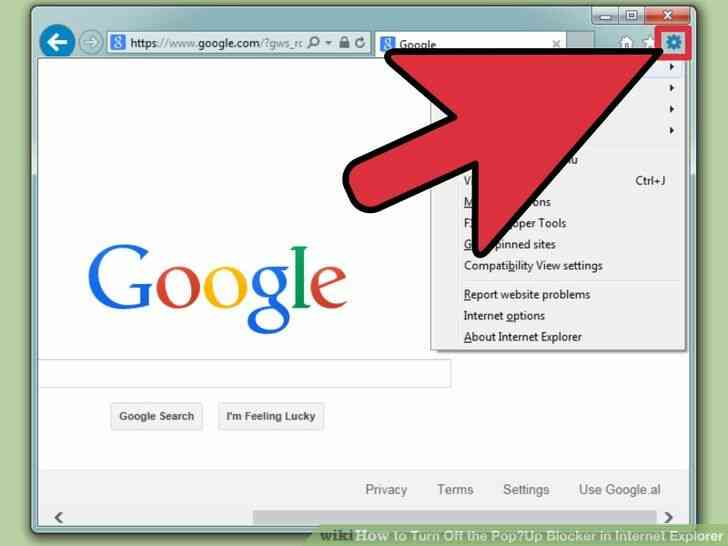
@@Cliquez ou appuyez sur le bouton d'Engrenage ou dans le menu Outils. Si vous ne voyez pas, appuyez sur la touche Alt enfoncée, puis cliquez sur le menu Outils.
3
@@_
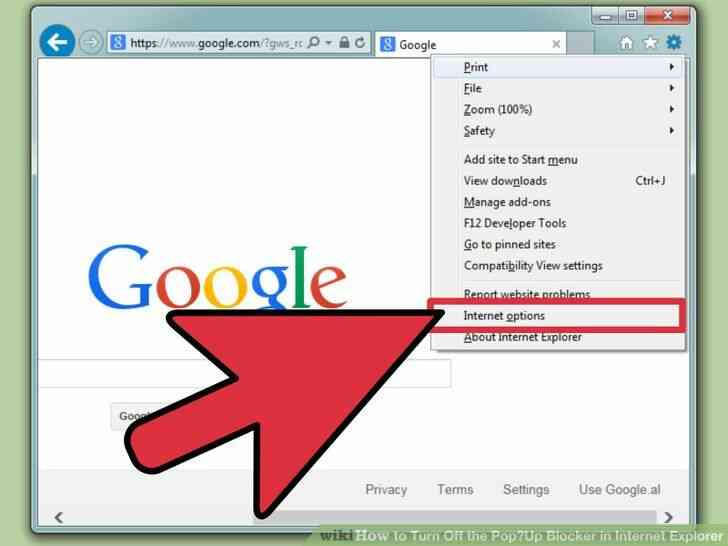
@@Sélectionnez 'options Internet'. Cela va ouvrir la fenêtre Options Internet.
4
@@_
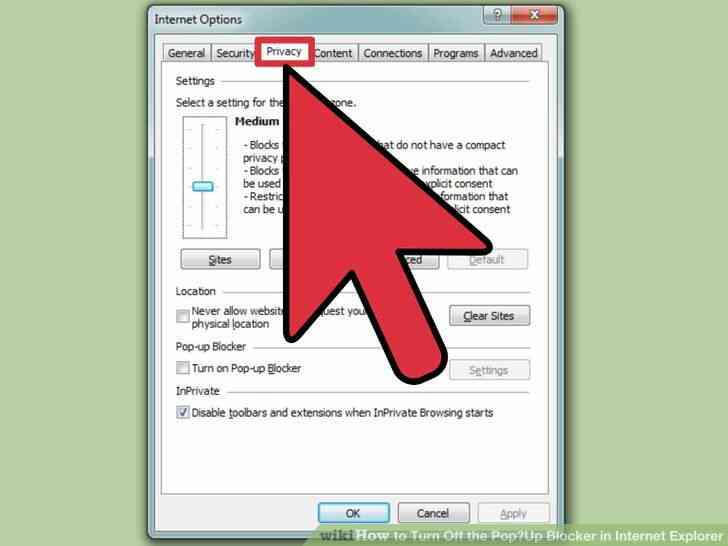
@@Cliquez ou appuyez sur l' .L'onglet vie privée.
5
@@_
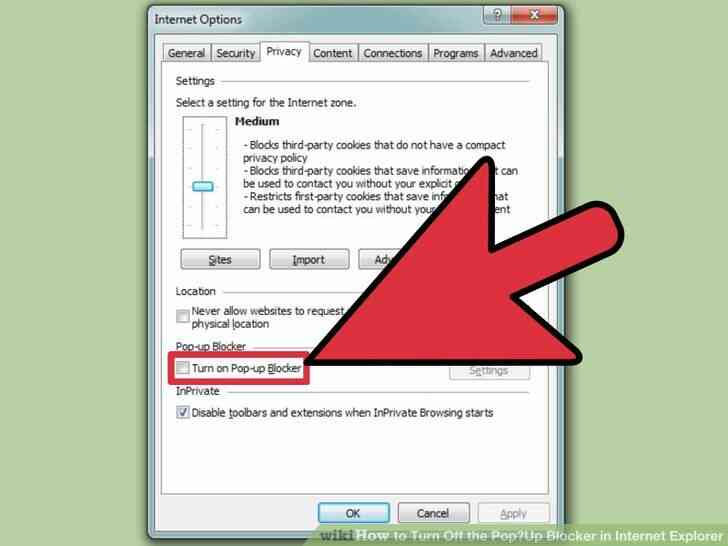
@@Décochez la case 'Activer le Bloqueur de fenêtres publicitaires'. Cliquez ou appuyez sur Appliquer pour enregistrer les modifications.[2]
6
@@_
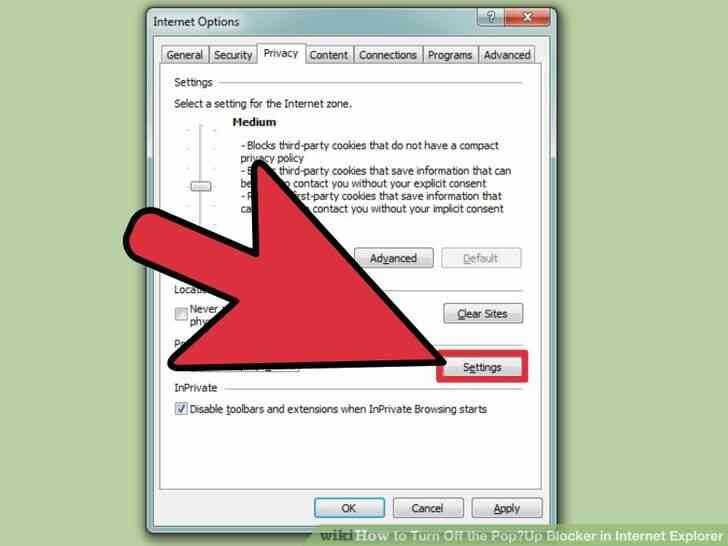
@@Envisager de changer le niveau de blocage au lieu de désactiver le Bloqueur de Pop-Up. Cliquez ou appuyez sur le bouton Paramètres pour ouvrir les paramètres du Bloqueur. Utilisez le menu déroulant au bas de la fenêtre pour modifier les paramètres de 'Faible'. Cela devrait permettre à la plupart des pop-ups à partir de sites légitimes tout en continuant de bloquer suspectes pop-ups. Vous pouvez également ajouter des sites à la liste d'exceptions, de sorte qu'ils sont toujours autorisés à utiliser les pop-ups
- Complètement désactiver le Bloqueur de Pop-up peut vous laisser vulnérable aux logiciels malveillants et les publicités intrusives. Il est recommandé que vous ajoutez les sites que vous voulez permettre à votre liste d'exceptions et de garder Bloqueur de fenêtres publicitaires intempestives est activé.
Comment faire pour Desactiver le Bloqueur de Pop-Up dans Internet Explorer
Le Bloqueur de Pop-up dans Internet Explorer conserve la plupart des sites de l'ouverture de pop-ups lorsque vous surfez sur internet. C'est ideal pour le maintien de la publicite a la baie, mais il peut causer des problemes avec des sites qui s'appuient sur les pop-ups a utiliser. Desactiver le Bloqueur de Pop-up ou en abaissant son niveau de blocage peut vous aider a commencer a utiliser ces sites web a nouveau.
les Etapes
1
@@_
@@Ouvrez Internet Explorer. Si vous utilisez une Surface ou d'une tablette Windows, appuyez sur 'Bureau' sur l'ecran d'accueil ou dans l'Ensemble des Applications de la liste, puis appuyez sur l'icone Internet Explorer dans la barre des taches.[1]
2
@@_
@@Cliquez ou appuyez sur le bouton d'Engrenage ou dans le menu Outils. Si vous ne voyez pas, appuyez sur la touche Alt enfoncee, puis cliquez sur le menu Outils.
3
@@_
@@Selectionnez 'options Internet'. Cela va ouvrir la fenetre Options Internet.
4
@@_
@@Cliquez ou appuyez sur l' .L'onglet vie privee.
5
@@_
@@Decochez la case 'Activer le Bloqueur de fenetres publicitaires'. Cliquez ou appuyez sur Appliquer pour enregistrer les modifications.[2]
6
@@_
@@Envisager de changer le niveau de blocage au lieu de desactiver le Bloqueur de Pop-Up. Cliquez ou appuyez sur le bouton Parametres pour ouvrir les parametres du Bloqueur. Utilisez le menu deroulant au bas de la fenetre pour modifier les parametres de 'Faible'. Cela devrait permettre a la plupart des pop-ups a partir de sites legitimes tout en continuant de bloquer suspectes pop-ups. Vous pouvez egalement ajouter des sites a la liste d'exceptions, de sorte qu'ils sont toujours autorises a utiliser les pop-ups
- Completement desactiver le Bloqueur de Pop-up peut vous laisser vulnerable aux logiciels malveillants et les publicites intrusives. Il est recommande que vous ajoutez les sites que vous voulez permettre a votre liste d'exceptions et de garder Bloqueur de fenetres publicitaires intempestives est active.
Comment faire pour Désactiver le Bloqueur de Pop-Up dans Internet Explorer
By commentfaire
Le Bloqueur de Pop-up dans Internet Explorer conserve la plupart des sites de l'ouverture de pop-ups lorsque vous surfez sur internet. C'est idéal pour le maintien de la publicité à la baie, mais il peut causer des problèmes avec des sites qui s'appuient sur les pop-ups à utiliser. Désactiver le Bloqueur de Pop-up ou en abaissant son niveau de blocage peut vous aider à commencer à utiliser ces sites web à nouveau.
