Apple iTunes logiciel de gestion de médias vous permet de synchroniser vos médias avec plusieurs appareils sous un ID d'utilisateur unique. Vous devez prendre le temps d'autoriser les ordinateurs, synchroniser manuellement vos appareils et activer le Partage à Domicile pour profiter de toutes les façons vous pouvez vous connecter à iTunes.
Mesures
@@_
@@
Partie 1
en Choisissant les Ordinateurs pour se Connecter à iTunes
1
@@_
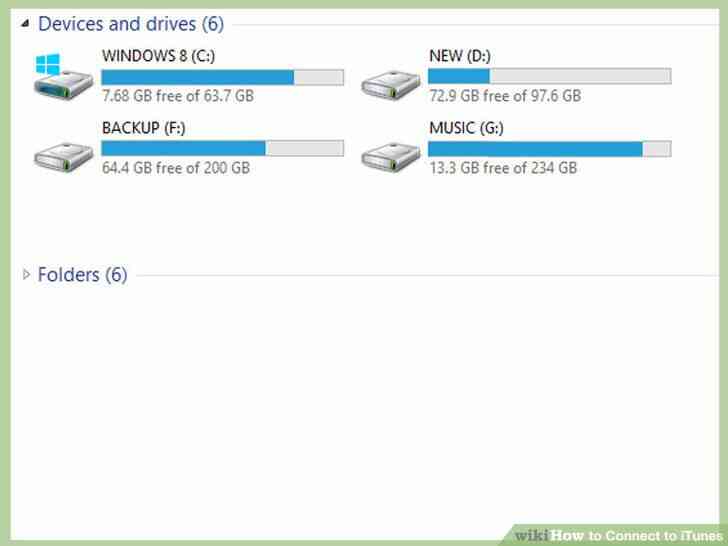
@@Décider de l'ordinateur que vous souhaitez utiliser pour gérer votre bibliothèque iTunes. Il doit être un ordinateur qui a beaucoup de rangement, un solide réseau Wi-Fi et est fréquemment disponibles pour votre usage.
2
@@_
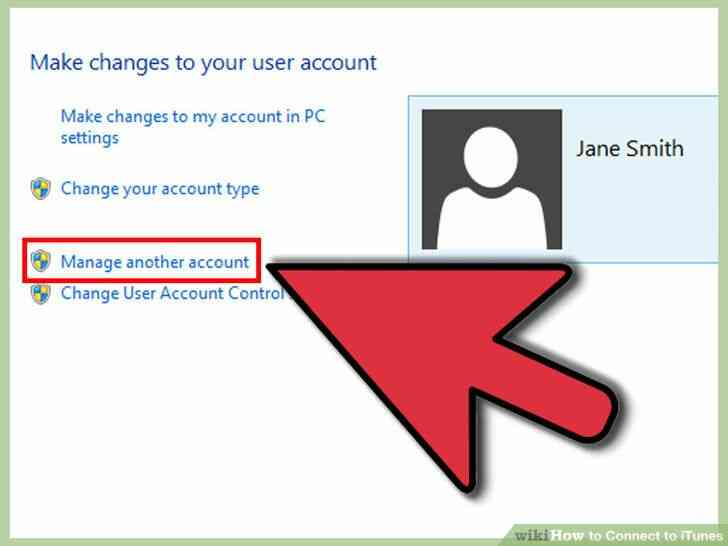
@@Créer des t o 5 comptes d'utilisateur sur cet ordinateur. Le contenu que vous téléchargez sur iTunes peut être autorisé à jouer sur un maximum de 5 ordinateurs différents qui ont iTunes. Cela comprend les 2 situations:
- Vous pouvez posséder 5 ordinateurs différents, téléchargez iTunes et de autoriser votre IDENTIFIANT Apple pour accéder à votre bibliothèque de musique.
- Vous pouvez définir jusqu'à 5 différents comptes d'utilisateur sur l'ordinateur. Même si vous ne téléchargez iTunes une seule fois, au profil de chaque utilisateur sera considéré comme une seule est autorisée l'utilisation d'iTunes avec le compte, comme si vous aviez téléchargé iTunes 5 des moments différents à utiliser avec le compte.
3
@@_
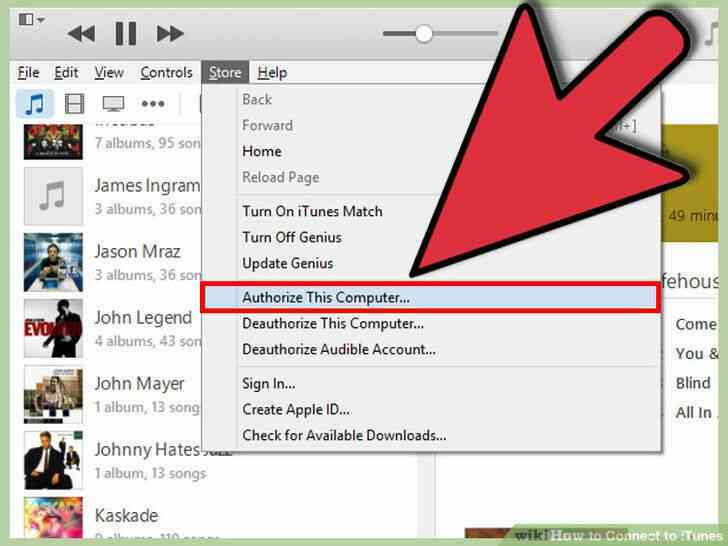
@@Gérer les ordinateurs/autorisé des comptes régulièrement. Vous pouvez autoriser de nouveaux ordinateurs et de ne pas autoriser d'autres ordinateurs, en fonction de votre connexion besoins.
- Téléchargez iTunes sur un nouvel ordinateur. Accédez à l'iTunes Store. Dans le Magasin de menu ou menu Avancé choisissez l'option “Autoriser cet Ordinateur”. Entrez votre IDENTIFIANT Apple pour vous connecter à votre bibliothèque iTunes.
- De-autoriser un ordinateur si vous avez atteint la limite de 5 comptes, mais souhaitez remplacer un ordinateur à un autre. Ouvrez iTunes sur l'ordinateur qui a été autorisé. Vous aurez besoin d'un accès Internet pour le faire. Accédez à l'iTunes Store. Cliquez sur le menu Store ou le menu Avancé. Choisir “De-autoriser cet Ordinateur” et entrez votre IDENTIFIANT Apple. Vous n'aurez plus accès à votre bibliothèque sur cet ordinateur.
- Si vous n'avez plus accès à des ordinateurs qui ont été autorisés dans le passé, vous pouvez supprimer l'autorisation de tous les ordinateurs et autoriser à nouveau un par un. Allez dans iTunes sur votre ordinateur principal. Accéder à l'iTunes store. Connectez-vous en utilisant le bouton de Compte et entrez votre IDENTIFIANT Apple. Trouver l'option pour supprimer l'autorisation de tous les ordinateurs et cliquez dessus.[1]
@@_
@@
Partie 2
Périphériques de Connexion à iTunes
1
@@_
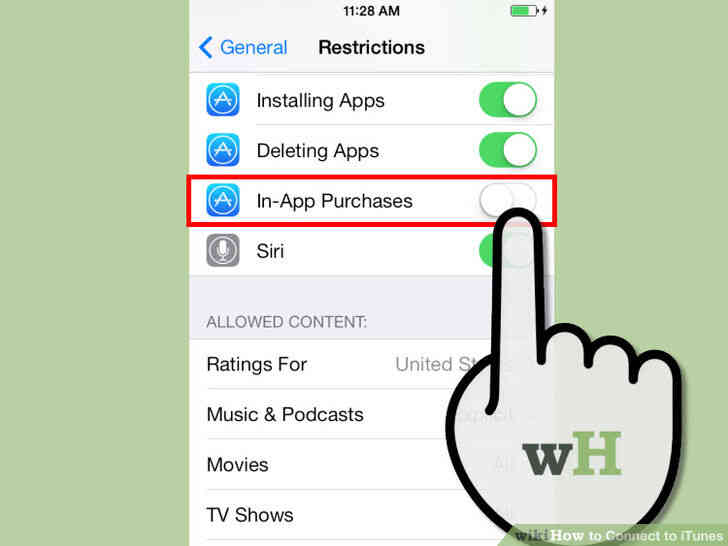
@@Supprimer la synchronisation automatique de vos applications sur votre appareil. Aller à l'application des Paramètres. Trouver des “Restrictions” dans les paramètres généraux.
- faites Glisser le “Achats ' In-App” sur off.
- Cela va restreindre le contenu autorisés à simplement les applications que vous avez téléchargé manuellement à l'appareil.
- Répétez cette étape sur tous vos appareils que vous souhaitez synchroniser dans la bibliothèque iTunes.[2]
2
@@_
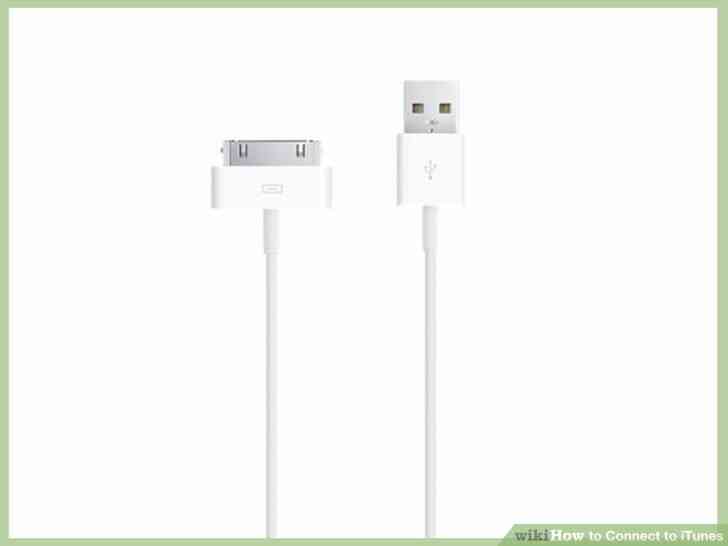
@@Trouver un chargeur USB câble pour chacun de vos appareils. Dans certains cas, vous pouvez avoir été pourvu d'un câble Firewire ou Foudre câble pour connecter votre appareil à un ordinateur. Vous pouvez connecter un nombre illimité de périphériques à un seul IDENTIFIANT Apple, mais vous aurez besoin de contrôler ce que les portions de votre bibliothèque que vous souhaitez utiliser sur chaque appareil.
3
@@_
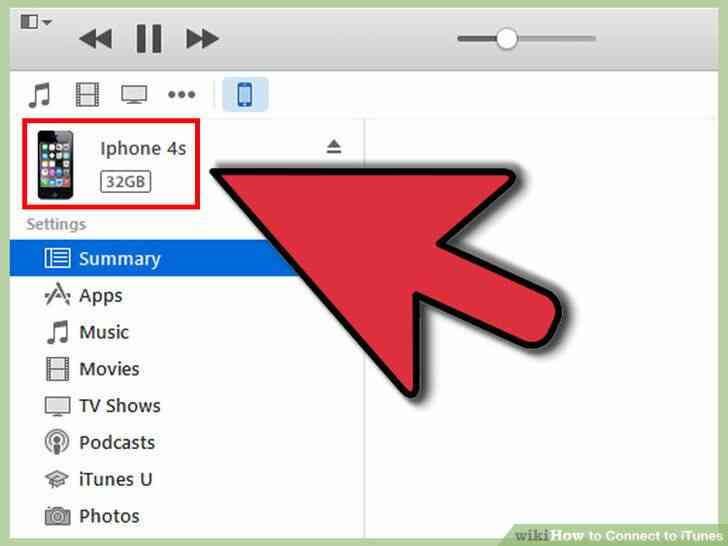
@@Démarrer le iTunes Connect votre premier appareil Apple à votre ordinateur. Si il vous demande si vous souhaitez synchroniser votre appareil à votre bibliothèque iTunes, dire “non” à la première, sauf si vous voulez que tous vos fichiers multimédia à télécharger immédiatement sur cet appareil.
4
@@_
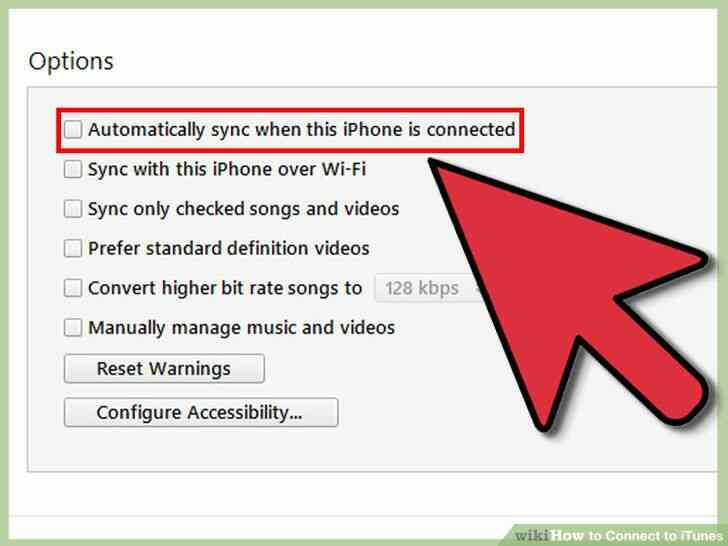
@@Choisissez l'option de synchronisation manuelle pour la plupart des appareils, car ils ont des limites de stockage et les capacités des utilisateurs. Par exemple, un iPod Shuffle aura moins de limites que d'un iPad ou d'un iPhone.
5
@@_
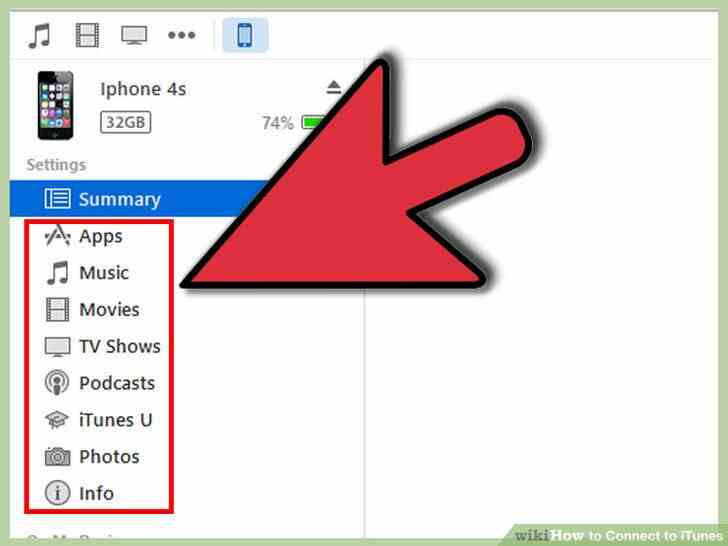
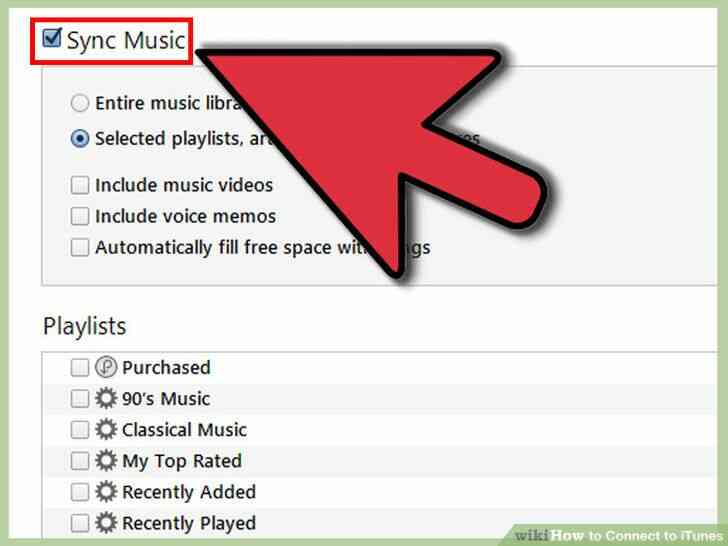
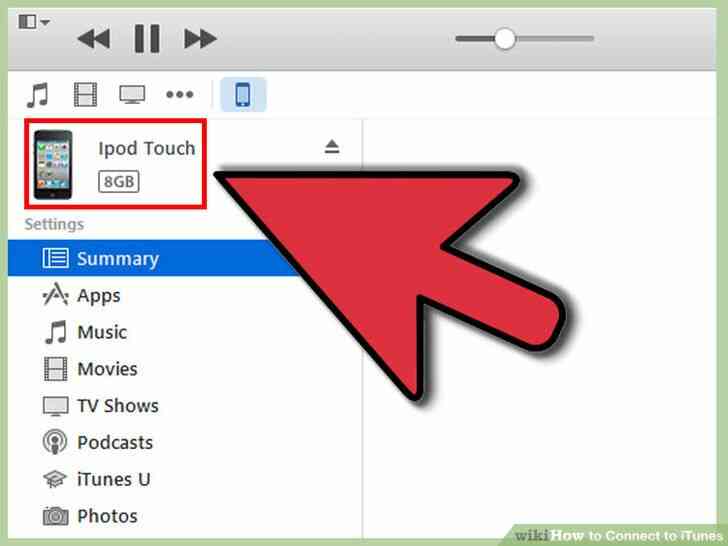
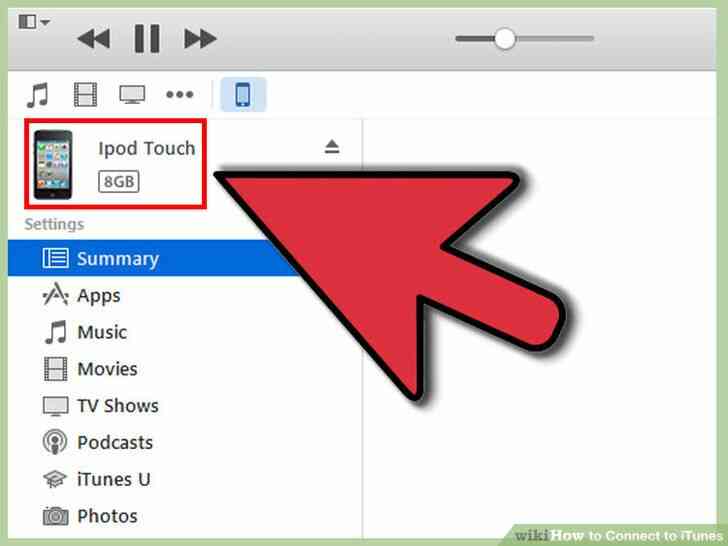
@@Cliquez sur les onglets, tels que “musique”, “films” et “podcasts”. Si vous ne voyez pas ces options, cliquez sur le nom du périphérique dans la colonne de gauche de votre iTunes écran pour accéder à la bibliothèque et de votre appareil.
6
@@_
@@Go pour chaque section, et synchroniser manuellement les informations que vous souhaitez partager sur ce dispositif particulier. Attendez que l'appareil de synchronisation. Une fois que toutes les informations que vous souhaitez sur le périphérique, l'éjecter à l'aide du symbole à côté du nom du périphérique.
7
@@_
@@Répétez le manuel processus de synchronisation avec chaque appareil Apple que vous possédez. Bien que vous pouvez vous connecter chaque appareil à un seul compte iTunes, vous pouvez contrôler les informations en fonction de vos préférences.
- Vous ne pouvez pas connecter un périphérique à plus d'un Apple ID.
@@_
@@
Partie 3
la Gestion de la Musique sur des Périphériques
1
@@_
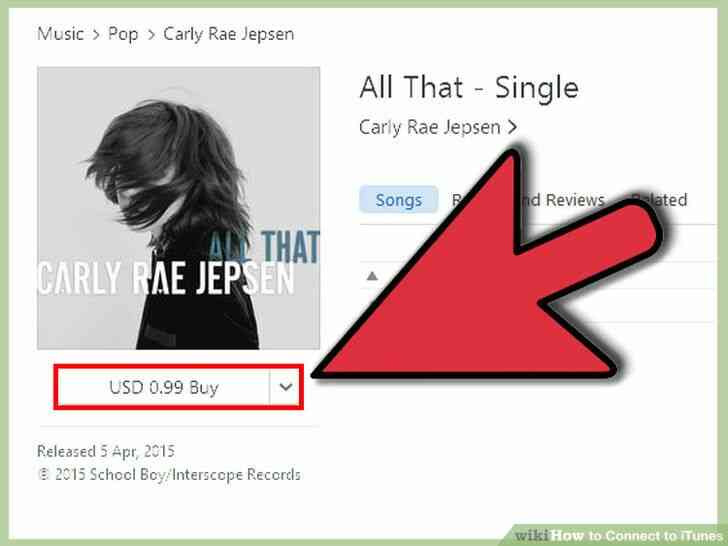
@@Ajouter des fichiers multimédias sur le principal de votre bibliothèque iTunes avant de faire des changements dans la façon dont vous gérer votre musique. Télécharger de nouvelles chansons, des vidéos ou des podcasts de l'iTunes store ou rip de Cd dans votre compte iTunes.
2
@@_
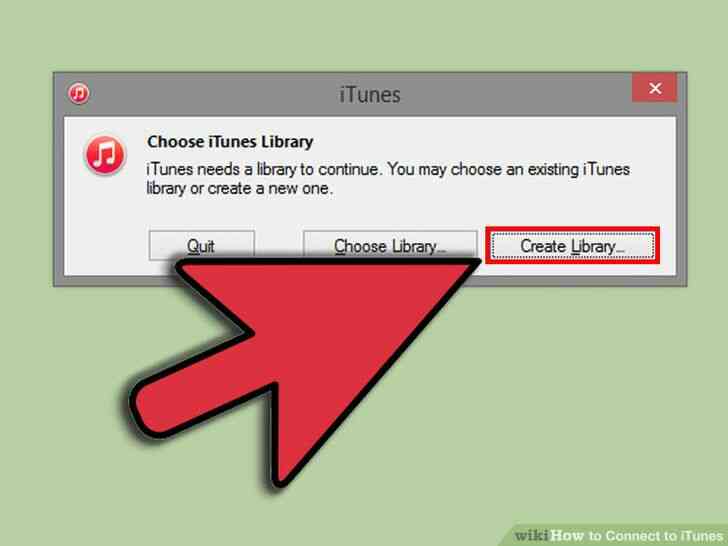
@@Opt pour créer une autre bibliothèque iTunes, pour chaque appareil, si vous ne voulez pas synchroniser manuellement votre appareil chaque fois que vous le connectez à iTunes.
- Si vous avez un ordinateur Mac, vous devez maintenir la touche Option enfoncée pendant que vous ouvrez iTunes.
- Si vous avez un ordinateur Windows, vous devez maintenir la touche Maj enfoncée pendant que vous ouvrez iTunes.
- Choisissez “Créer une Bibliothèque” dans la boîte de dialogue, puis attribuez un nom à un autre nom. Vous pouvez faire cela pour chacun des appareils que vous envisagez de connecter à iTunes.
- Ouvrez iTunes avec le nouveau fichier de bibliothèque. Aller au menu iTunes et choisissez Préférences et de l'onglet Avancé.
- Désélectionner la ligne qui dit, “Copier les fichiers dans le dossier iTunes Media lors de l'ajout à la bibliothèque', et vous éviter de faire des copies supplémentaires des fichiers que vous avez déjà sur votre ordinateur.
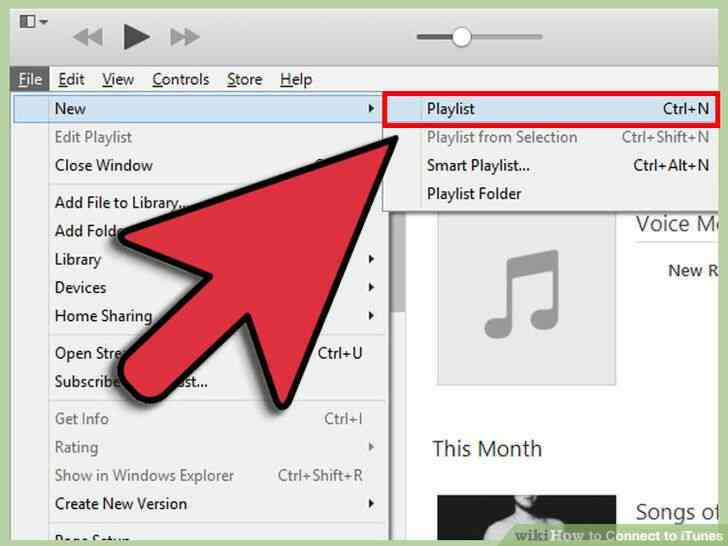
- Ajouter les fichiers que vous voulez dans cette bibliothèque en ajoutant individuellement, via le menu Fichier ou en cliquant et en faisant glisser à partir d'une bibliothèque iTunes sur un autre.
3
@@_
@@Répéter l'opération avec chaque appareil spécifique à la bibliothèque iTunes que vous souhaitez créer. Cette méthode est préférable si vous avez un de très différent mélange de vidéos, la musique et les podcasts que vous souhaitez vous connecter à vos différents appareils Apple.
4
@@_
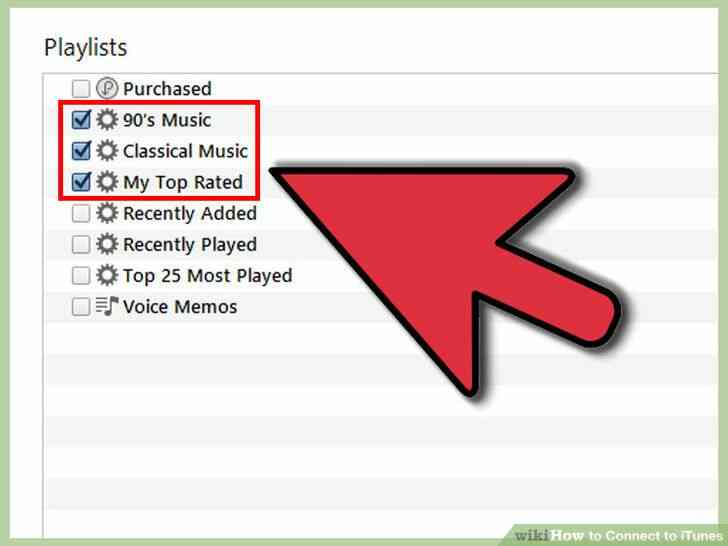
@@Choisir de créer différentes listes de lecture iTunes, en lieu et place de l'ajout de nouvelles bibliothèques iTunes, si vous voulez mettre de la musique différente sur chaque appareil. Ajouter des listes de lecture vers votre compte iTunes et de les nommer en fonction de votre appareil.
- Allez dans votre bibliothèque de musique iTunes et ajouter des chansons et des albums à la liste de lecture de votre choix.
5
@@_
@@Branchez votre appareil à l'aide de votre câble USB. Allez à l'onglet Musique et choisissez de synchroniser une liste de lecture spécifique à votre appareil chaque fois que vous le connectez à iTunes. Vous pouvez ajouter de la musique à la liste de lecture lorsque l'appareil est débranché et il sera automatiquement synchronisé la prochaine fois que vous vous connectez.[3]@@_
@@
Partie 4
à l'Aide d'Apple Partage à Domicile
1
@@_
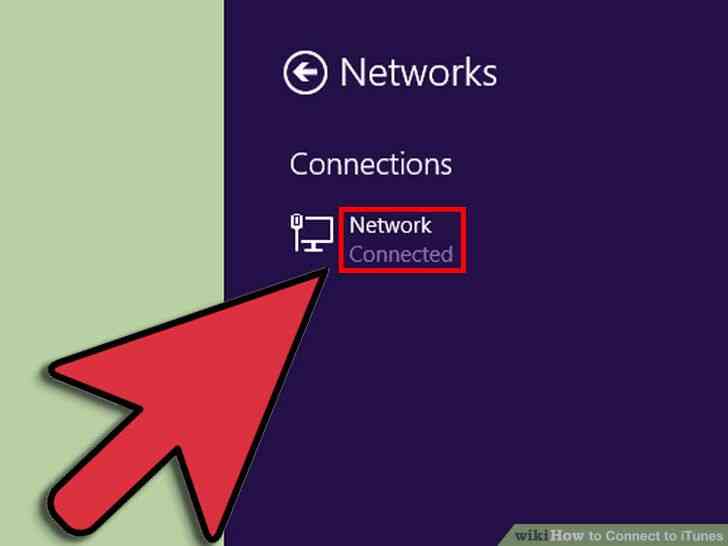
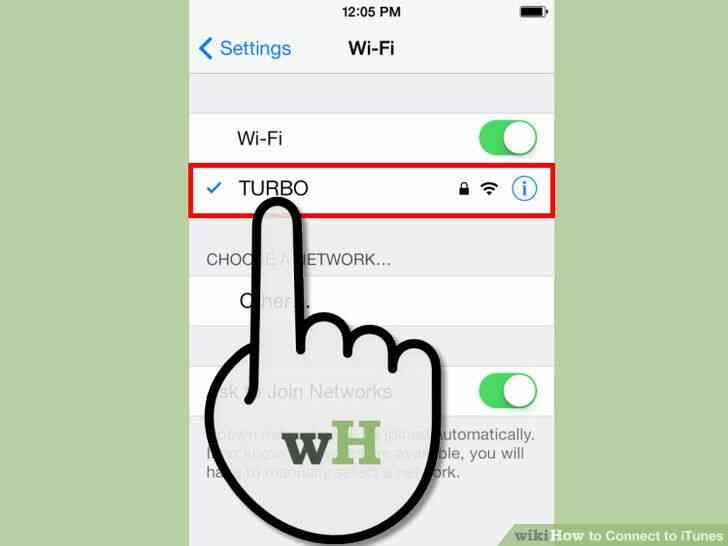
@@Connecter votre ordinateur à un réseau Wi-Fi que vous utilisez régulièrement à la maison.
2
@@_
@@Connecter vos appareils Apple, tels que les iPhones et les iPads, au même réseau sans fil. Connectez votre Apple TV, si vous en possédez un, parce qu'il a les meilleures capacités pour le partage de contenu iTunes.
3
@@_
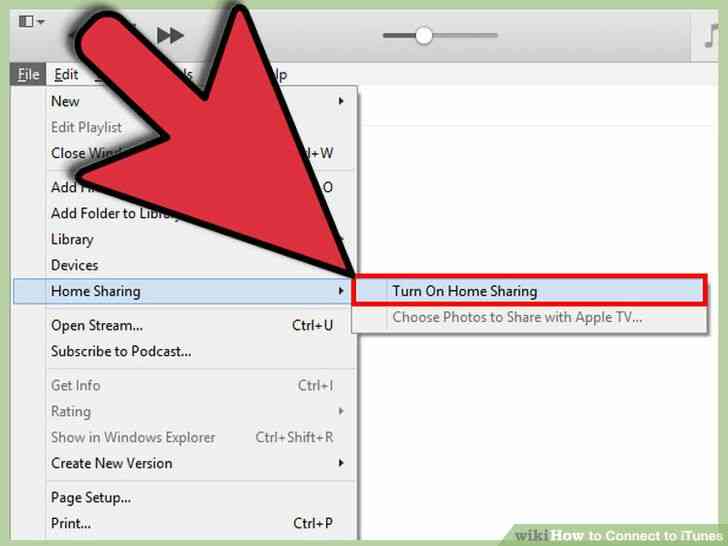
@@Activer le Partage à Domicile sur chaque ordinateur qui est connecté à votre IDENTIFIANT Apple. Vous aurez besoin d'ouvrir iTunes et cliquez sur le Partage à Domicile dans l'onglet Partage, sur le côté gauche. Activer le Partage à Domicile sur l'ordinateur.
- Vous allez voir les autres ordinateurs ou des bibliothèques de l'utilisateur répertorié dans la section Partage dès qu'ils ont également activer le Partage à Domicile.[4]
4
@@_
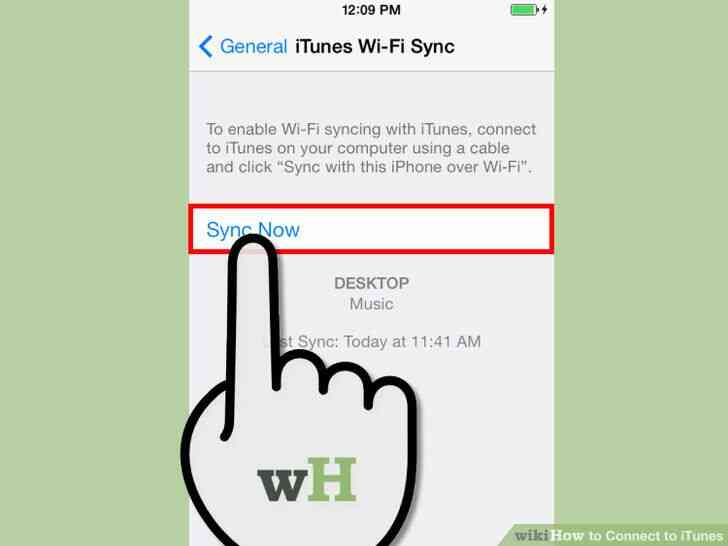
@@Activer le Partage à Domicile de la fonction individuellement avec chaque appareil. Allez à l'icône Paramètres. Trouver l'onglet Partage, puis activer le Partage à Domicile. Vous pouvez maintenant vous connecter et de jouer vos bibliothèques iTunes sur différents périphériques de votre réseau Wi-Fi.[5]
Comment se Connecter a iTunes
Apple iTunes logiciel de gestion de medias vous permet de synchroniser vos medias avec plusieurs appareils sous un ID d'utilisateur unique. Vous devez prendre le temps d'autoriser les ordinateurs, synchroniser manuellement vos appareils et activer le Partage a Domicile pour profiter de toutes les façons vous pouvez vous connecter a iTunes.
Mesures
@@_
@@
Partie 1
en Choisissant les Ordinateurs pour se Connecter a iTunes
1
@@_
@@Decider de l'ordinateur que vous souhaitez utiliser pour gerer votre bibliotheque iTunes. Il doit etre un ordinateur qui a beaucoup de rangement, un solide reseau Wi-Fi et est frequemment disponibles pour votre usage.
2
@@_
@@Creer des t o 5 comptes d'utilisateur sur cet ordinateur. Le contenu que vous telechargez sur iTunes peut etre autorise a jouer sur un maximum de 5 ordinateurs differents qui ont iTunes. Cela comprend les 2 situations:
- Vous pouvez posseder 5 ordinateurs differents, telechargez iTunes et de autoriser votre IDENTIFIANT Apple pour acceder a votre bibliotheque de musique.
- Vous pouvez definir jusqu'a 5 differents comptes d'utilisateur sur l'ordinateur. Meme si vous ne telechargez iTunes une seule fois, au profil de chaque utilisateur sera considere comme une seule est autorisee l'utilisation d'iTunes avec le compte, comme si vous aviez telecharge iTunes 5 des moments differents a utiliser avec le compte.
3
@@_
@@Gerer les ordinateurs/autorise des comptes regulierement. Vous pouvez autoriser de nouveaux ordinateurs et de ne pas autoriser d'autres ordinateurs, en fonction de votre connexion besoins.
- Telechargez iTunes sur un nouvel ordinateur. Accedez a l'iTunes Store. Dans le Magasin de menu ou menu Avance choisissez l'option “Autoriser cet Ordinateur”. Entrez votre IDENTIFIANT Apple pour vous connecter a votre bibliotheque iTunes.
- De-autoriser un ordinateur si vous avez atteint la limite de 5 comptes, mais souhaitez remplacer un ordinateur a un autre. Ouvrez iTunes sur l'ordinateur qui a ete autorise. Vous aurez besoin d'un acces Internet pour le faire. Accedez a l'iTunes Store. Cliquez sur le menu Store ou le menu Avance. Choisir “De-autoriser cet Ordinateur” et entrez votre IDENTIFIANT Apple. Vous n'aurez plus acces a votre bibliotheque sur cet ordinateur.
- Si vous n'avez plus acces a des ordinateurs qui ont ete autorises dans le passe, vous pouvez supprimer l'autorisation de tous les ordinateurs et autoriser a nouveau un par un. Allez dans iTunes sur votre ordinateur principal. Acceder a l'iTunes store. Connectez-vous en utilisant le bouton de Compte et entrez votre IDENTIFIANT Apple. Trouver l'option pour supprimer l'autorisation de tous les ordinateurs et cliquez dessus.[1]
@@_
@@
Partie 2
Peripheriques de Connexion a iTunes
1
@@_
@@Supprimer la synchronisation automatique de vos applications sur votre appareil. Aller a l'application des Parametres. Trouver des “Restrictions” dans les parametres generaux.
- faites Glisser le “Achats ' In-App” sur off.
- Cela va restreindre le contenu autorises a simplement les applications que vous avez telecharge manuellement a l'appareil.
- Repetez cette etape sur tous vos appareils que vous souhaitez synchroniser dans la bibliotheque iTunes.[2]
2
@@_
@@Trouver un chargeur USB cable pour chacun de vos appareils. Dans certains cas, vous pouvez avoir ete pourvu d'un cable Firewire ou Foudre cable pour connecter votre appareil a un ordinateur. Vous pouvez connecter un nombre illimite de peripheriques a un seul IDENTIFIANT Apple, mais vous aurez besoin de controler ce que les portions de votre bibliotheque que vous souhaitez utiliser sur chaque appareil.
3
@@_
@@Demarrer le iTunes Connect votre premier appareil Apple a votre ordinateur. Si il vous demande si vous souhaitez synchroniser votre appareil a votre bibliotheque iTunes, dire “non” a la premiere, sauf si vous voulez que tous vos fichiers multimedia a telecharger immediatement sur cet appareil.
4
@@_
@@Choisissez l'option de synchronisation manuelle pour la plupart des appareils, car ils ont des limites de stockage et les capacites des utilisateurs. Par exemple, un iPod Shuffle aura moins de limites que d'un iPad ou d'un iPhone.
5
@@_
@@Cliquez sur les onglets, tels que “musique”, “films” et “podcasts”. Si vous ne voyez pas ces options, cliquez sur le nom du peripherique dans la colonne de gauche de votre iTunes ecran pour acceder a la bibliotheque et de votre appareil.
6
@@_
@@Go pour chaque section, et synchroniser manuellement les informations que vous souhaitez partager sur ce dispositif particulier. Attendez que l'appareil de synchronisation. Une fois que toutes les informations que vous souhaitez sur le peripherique, l'ejecter a l'aide du symbole a cote du nom du peripherique.
7
@@_
@@Repetez le manuel processus de synchronisation avec chaque appareil Apple que vous possedez. Bien que vous pouvez vous connecter chaque appareil a un seul compte iTunes, vous pouvez controler les informations en fonction de vos preferences.
- Vous ne pouvez pas connecter un peripherique a plus d'un Apple ID.
@@_
@@
Partie 3
la Gestion de la Musique sur des Peripheriques
1
@@_
@@Ajouter des fichiers multimedias sur le principal de votre bibliotheque iTunes avant de faire des changements dans la façon dont vous gerer votre musique. Telecharger de nouvelles chansons, des videos ou des podcasts de l'iTunes store ou rip de Cd dans votre compte iTunes.
2
@@_
@@Opt pour creer une autre bibliotheque iTunes, pour chaque appareil, si vous ne voulez pas synchroniser manuellement votre appareil chaque fois que vous le connectez a iTunes.
- Si vous avez un ordinateur Mac, vous devez maintenir la touche Option enfoncee pendant que vous ouvrez iTunes.
- Si vous avez un ordinateur Windows, vous devez maintenir la touche Maj enfoncee pendant que vous ouvrez iTunes.
- Choisissez “Creer une Bibliotheque” dans la boîte de dialogue, puis attribuez un nom a un autre nom. Vous pouvez faire cela pour chacun des appareils que vous envisagez de connecter a iTunes.
- Ouvrez iTunes avec le nouveau fichier de bibliotheque. Aller au menu iTunes et choisissez Preferences et de l'onglet Avance.
- Deselectionner la ligne qui dit, “Copier les fichiers dans le dossier iTunes Media lors de l'ajout a la bibliotheque', et vous eviter de faire des copies supplementaires des fichiers que vous avez deja sur votre ordinateur.
- Ajouter les fichiers que vous voulez dans cette bibliotheque en ajoutant individuellement, via le menu Fichier ou en cliquant et en faisant glisser a partir d'une bibliotheque iTunes sur un autre.
3
@@_
@@Repeter l'operation avec chaque appareil specifique a la bibliotheque iTunes que vous souhaitez creer. Cette methode est preferable si vous avez un de tres different melange de videos, la musique et les podcasts que vous souhaitez vous connecter a vos differents appareils Apple.
4
@@_
@@Choisir de creer differentes listes de lecture iTunes, en lieu et place de l'ajout de nouvelles bibliotheques iTunes, si vous voulez mettre de la musique differente sur chaque appareil. Ajouter des listes de lecture vers votre compte iTunes et de les nommer en fonction de votre appareil.
- Allez dans votre bibliotheque de musique iTunes et ajouter des chansons et des albums a la liste de lecture de votre choix.
5
@@_
@@Branchez votre appareil a l'aide de votre cable USB. Allez a l'onglet Musique et choisissez de synchroniser une liste de lecture specifique a votre appareil chaque fois que vous le connectez a iTunes. Vous pouvez ajouter de la musique a la liste de lecture lorsque l'appareil est debranche et il sera automatiquement synchronise la prochaine fois que vous vous connectez.[3]@@_
@@
Partie 4
a l'Aide d'Apple Partage a Domicile
1
@@_
@@Connecter votre ordinateur a un reseau Wi-Fi que vous utilisez regulierement a la maison.
2
@@_
@@Connecter vos appareils Apple, tels que les iPhones et les iPads, au meme reseau sans fil. Connectez votre Apple TV, si vous en possedez un, parce qu'il a les meilleures capacites pour le partage de contenu iTunes.
3
@@_
@@Activer le Partage a Domicile sur chaque ordinateur qui est connecte a votre IDENTIFIANT Apple. Vous aurez besoin d'ouvrir iTunes et cliquez sur le Partage a Domicile dans l'onglet Partage, sur le cote gauche. Activer le Partage a Domicile sur l'ordinateur.
- Vous allez voir les autres ordinateurs ou des bibliotheques de l'utilisateur repertorie dans la section Partage des qu'ils ont egalement activer le Partage a Domicile.[4]
4
@@_
@@Activer le Partage a Domicile de la fonction individuellement avec chaque appareil. Allez a l'icone Parametres. Trouver l'onglet Partage, puis activer le Partage a Domicile. Vous pouvez maintenant vous connecter et de jouer vos bibliotheques iTunes sur differents peripheriques de votre reseau Wi-Fi.[5]
Comment se Connecter à iTunes
By commentfaire
Apple iTunes logiciel de gestion de médias vous permet de synchroniser vos médias avec plusieurs appareils sous un ID d'utilisateur unique. Vous devez prendre le temps d'autoriser les ordinateurs, synchroniser manuellement vos appareils et activer le Partage à Domicile pour profiter de toutes les façons vous pouvez vous connecter à iTunes.
